

注意:Déjà Dup 可能未安装
在继续之前,请确保已安装软件包 deja-dup。
要启动 应用程序,请通过按 Meta 键并搜索 back 来打开 概览。
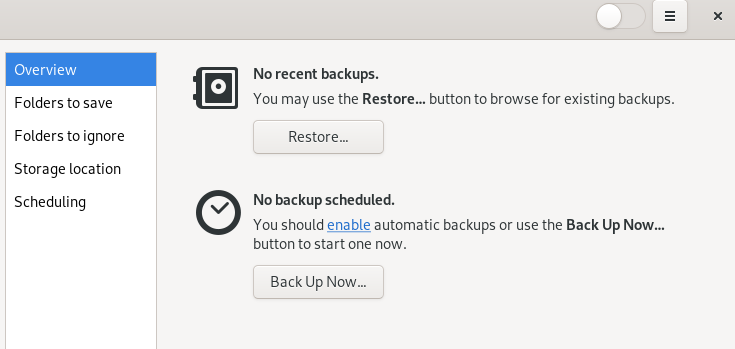
在开始备份数据之前,请配置要备份的文件、要忽略的文件以及存储备份的位置。
通过单击 配置要备份的文件夹。默认情况下,您的主目录已预配置。使用加号和减号添加或删除文件夹。
可选地,通过单击 配置在备份数据时应忽略的文件夹。默认情况下,回收站和
下载目录已预配置。使用加号和减号添加或删除文件夹。要定义存储备份的位置,请单击 。您可以选择 、 或云存储。如果选择后者,请确保您已通过 为相应的在线服务提供了您的登录凭据。
无论存储位置如何,请提供一个目录名称,备份将存储在该目录下。建议选择一个可以轻松与相应机器和数据的备份相关联的名称。
配置好要备份的文件夹和存储位置后,您有两种备份方式。首先,手动启动备份。切换到 屏幕并单击 。选择是否要用密码保护备份。然后单击 。
第二种选择是安排自动备份:通过单击 创建备份计划。输入备份频率并决定保留备份多长时间。通过将 开关设置为 来启用计划备份。