
从您的桌面,您可以访问远程主机上的文件和目录或某些服务,或者使您自己的文件和目录可供网络中的其他用户使用。openSUSE® Leap 提供了以下访问和创建网络共享资源的方式。
- 网络浏览
您的文件管理器 GNOME Files 允许您浏览网络以查找共享资源和服务。请参阅第 5.3 节,“访问网络共享”了解更多信息。
- 在混合环境中共享目录
使用 GNOME Files,配置您的文件和目录以与网络中的其他成员共享。使您的数据可供任何 Windows 或 Linux 工作站的用户读取或写入。请参阅第 5.4 节,“共享目录”了解更多信息。
- 管理 Windows 文件
openSUSE Leap 可以配置为集成到现有的 Windows 网络中。您的 Linux 机器的行为就像 Windows 客户端一样。它从 Active Directory 域控制器获取所有帐户信息,就像 Windows 客户端一样。请参阅第 5.5 节,“管理 Windows 文件”了解更多信息。
- 配置和访问 Windows 网络打印机
您可以通过 GNOME 控制中心配置 Windows 网络打印机。请参阅第 5.6 节,“配置和访问 Windows 网络打印机”了解如何执行此操作。
您可以使用有线和无线连接连接到网络。要查看您的网络连接,请单击顶部栏右侧的网络图标。然后单击 ,单击您想要连接的网络名称,然后单击 。单击连接名称以查看更多详细信息并访问设置。
要了解有关连接到网络的更多信息,请参阅 “参考”手册,第 28 章“使用 NetworkManager”。
网络浏览,无论是用于 Windows 共享的 SMB 浏览还是用于远程服务的 SLP 浏览,都严重依赖于机器向网络中的所有客户端发送广播消息的能力。这些消息以及客户端对这些消息的回复使您的机器能够检测到任何可用的共享或服务。
为了使广播有效工作,您的机器必须与要查询的所有其他机器位于同一子网中。如果您的机器上的网络浏览不起作用,或者检测到的共享和服务不符合您的期望,请确保您已连接到适当的子网。
为了允许网络浏览,您的机器需要保持几个网络端口打开,以发送和接收提供网络和共享和服务可用性详细信息的网络消息。
如果您在运行限制性防火墙的机器上尝试浏览网络,GNOME Files 会警告您,您的安全限制不允许它查询网络。
联网工作站可以设置为共享目录。通常,文件和目录被标记为允许用户远程访问。这些称为 网络共享。如果您的系统配置为访问网络共享,您可以使用文件管理器访问这些共享并像它们位于本地机器上一样轻松地浏览它们。您对共享目录的访问级别(无论只是只读访问还是读写访问)取决于共享所有者授予您的权限。
要访问网络共享,请打开 GNOME Files 并单击侧边栏中的 。GNOME Files 将显示您可以访问的服务器和网络。双击服务器或网络以访问其共享。您可能需要通过提供用户名和密码来对服务器进行身份验证。常见的网络共享是可通过 SFTP 访问的资源(SSH 文件传输协议)或 Windows 共享。
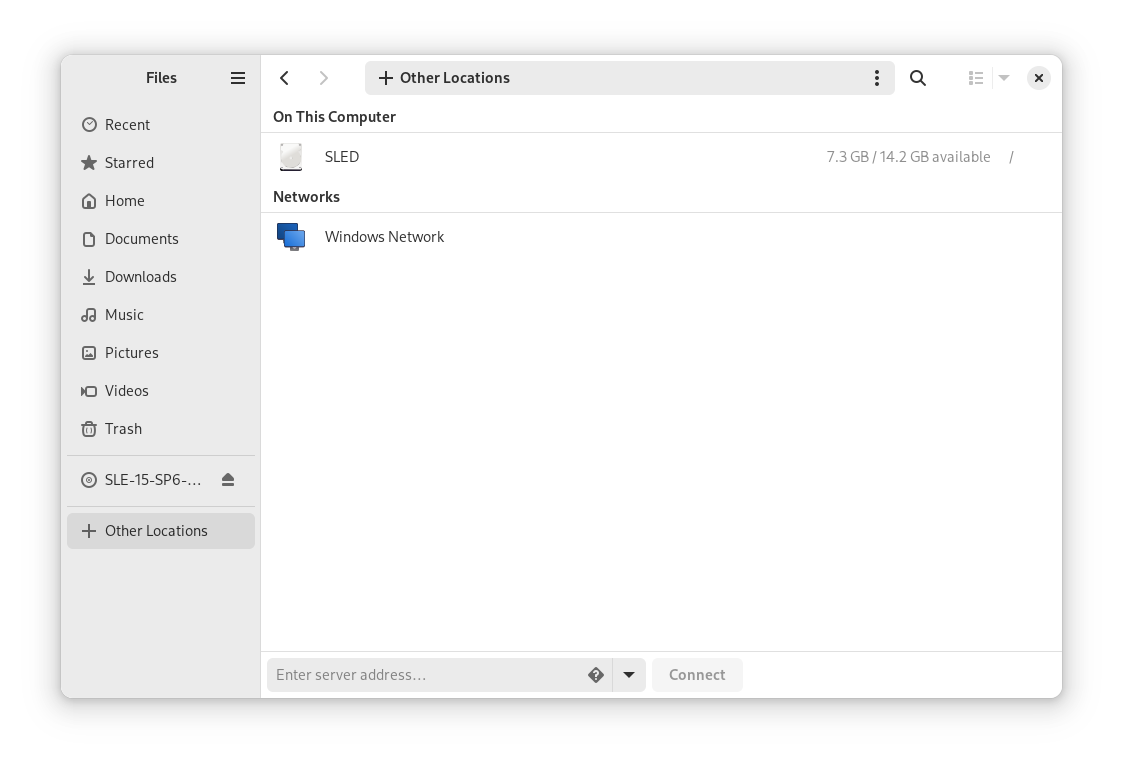
图 5.1: 网络文件浏览器 #
过程 5.1: 添加网络位置 #
打开 GNOME Files 并单击侧边栏中的 。它显示底部的一个 文本框。
输入服务器地址。
单击 。
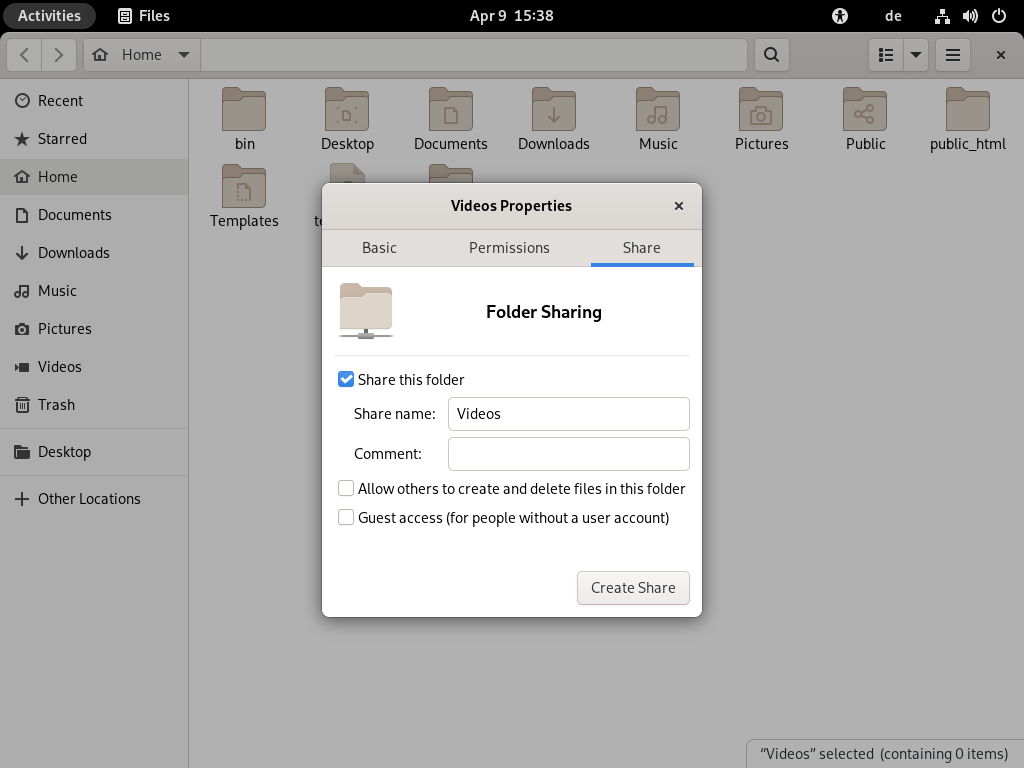
在企业环境中共享和交换文档是必备条件。GNOME Files 提供了文件共享,使您的文件和目录可供 Linux 和 Windows 用户使用。
在您可以共享目录之前,您必须在计算机上启用共享。您可以使用 YaST 或通过向 Samba 配置文件添加条目来启用此功能。
在您可以共享目录之前,您必须在计算机上启用共享。要启用共享
从主菜单启动 YaST。
输入
root密码。在 类别中,单击 。
选择 ,然后单击 。

使用您的 openSUSE Leap 机器作为 Active Directory 客户端,您可以浏览、查看和操作位于 Windows 服务器上的数据。以下示例是最突出的示例
- 使用 GNOME Files 浏览 Windows 文件
使用 GNOME Files 的网络浏览功能来浏览您的 Windows 数据。
- 使用 GNOME Files 查看 Windows 数据
使用 GNOME Files 以与显示 Linux 目录相同的方式显示 Windows 用户目录的内容。在 Windows 服务器上创建新文件和目录。
- 使用 GNOME 应用程序操作 Windows 数据
许多 GNOME 应用程序允许您打开 Windows 服务器上的文件,操作它们并将它们保存回 Windows 服务器。
- 单点登录
GNOME 应用程序(包括 GNOME Files)支持单点登录。这意味着您在访问其他 Windows 资源时无需重新身份验证。这些可以是 Web 服务器、代理服务器或 Microsoft Exchange* 等组件服务器。使用您登录时提供的用户名和密码在后台静默地处理对所有这些的身份验证。
要使用 GNOME Files 访问您的 Windows 数据,请按以下步骤操作
打开 GNOME Files 并单击导航窗格中的 。
双击 。
双击包含您要访问的计算机的工作组图标。
单击计算机的图标(如果提示,请进行身份验证),然后导航到该计算机上的共享目录。
要使用 GNOME Files 在 Windows 用户目录中创建目录,请像创建 Linux 目录一样进行操作。
作为企业网络的一部分并对 Windows Active Directory 服务器进行身份验证,您可以访问企业资源,例如打印机。GNOME 允许您从 Linux 客户端配置到 Windows 网络打印机的打印。
要配置 Windows 网络打印机以通过您的 Linux 工作站使用,请按以下步骤操作
确保 CUPS 打印服务可用并在启动时自动启动
>sudosystemctl enable cups.service>sudosystemctl start cups.service通过右键单击桌面并选择“”,然后选择“”来启动打印机配置。
单击右上角的“”并输入
root密码。单击“”按钮。
选择通过 Samba 连接的 Windows 打印机。
要打印到上述配置的 Windows 网络打印机,请从可用打印机列表中选择它。