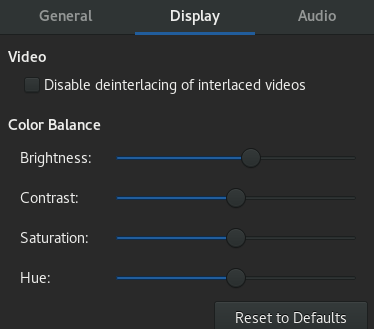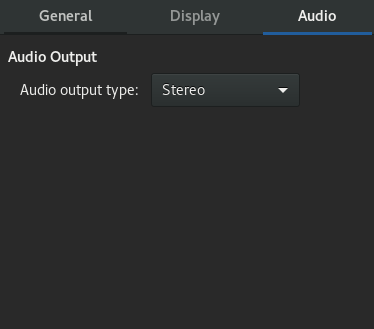
GNOME Videos 是默认的电影播放器。GNOME Videos 提供以下多媒体功能
支持各种视频和音频文件
多种缩放级别和宽高比,以及全屏视图
搜索和音量控制
播放列表
完整的键盘导航
要启动 GNOME Videos,请通过按 Meta 键并搜索 video 来打开 概览。
启动 GNOME Videos 时,将显示以下窗口。
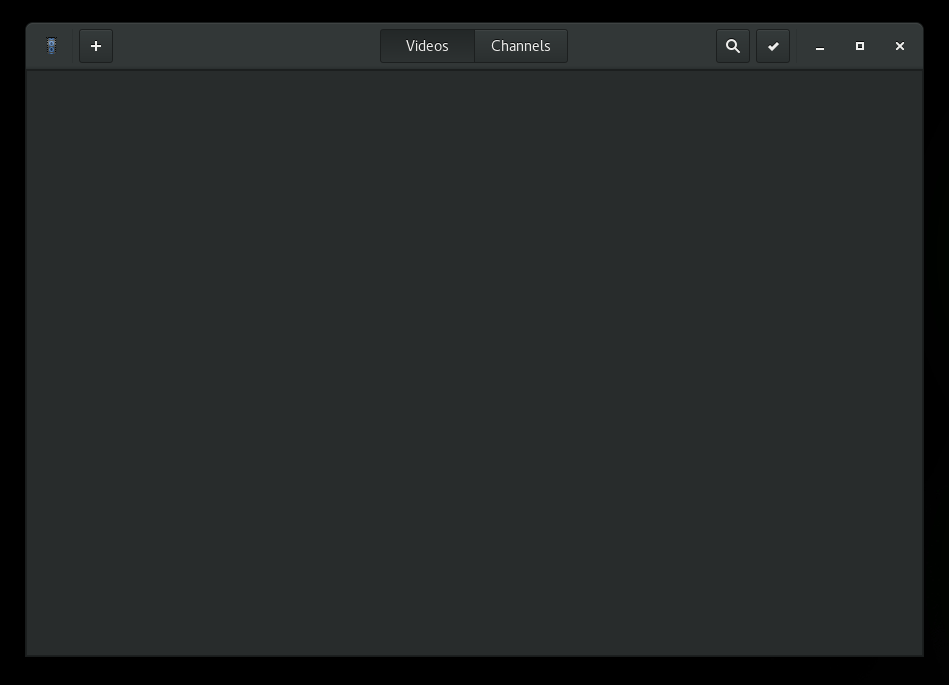
图 18.1: 启动窗口 #
按窗口左上角的 按钮,然后选择 。
选择要打开的视频,然后单击 。
视频将被添加到主窗口的列表中,您可以从那里选择它。
您还可以将文件从另一个应用程序(例如文件管理器)拖动到 GNOME Videos 窗口。GNOME Videos 将打开该文件并播放电影或歌曲。GNOME Videos 会在显示区域和窗口标题栏中显示电影或歌曲的标题。

注意:无法识别的文件格式
如果您尝试打开 GNOME Videos 无法识别的文件格式,应用程序将显示错误消息并推荐合适的编解码器。
您可以双击 GNOME Files 中的视频或音频文件,以默认方式在 GNOME Videos 窗口中打开它。
要播放 DVD、VCD 或 CD,请将光盘插入计算机的驱动器中,然后将鼠标指针移到通知上并按 。
要弹出 DVD、VCD 或 CD,请单击 › 。
要暂停电影或歌曲,请单击  按钮,或单击 › 。当您暂停电影或歌曲时,状态栏将显示 以及当前电影或歌曲的经过时间。
要恢复播放电影或歌曲,请单击  按钮,或单击 › 。
要播放或暂停电影,您还可以按 P。
要查看电影或歌曲的属性,请单击 › 以显示侧边栏。该对话框包含电影或歌曲的标题、艺术家、年份和时长、视频尺寸、编解码器、帧速率和音频比特率。
要更改显示区域的缩放比例,请使用以下任何一种方法
- 要缩放到全屏模式
单击播放器右上角的箭头按钮。或者,按 F。
要退出全屏模式,再次按 F 或 Esc。
- 要放大或缩小
按窗口右上角的菜单按钮,然后选择 或按 R。要缩小,禁用 或按 T。
要切换不同的宽高比,请按窗口右上角的菜单按钮,然后选择 。
默认宽高比为 。
GNOME Videos 提供一些额外的选项来配置应用程序以满足您的需求。
要修改 GNOME Videos 首选项,请按窗口右上角的菜单按钮,然后选择 。
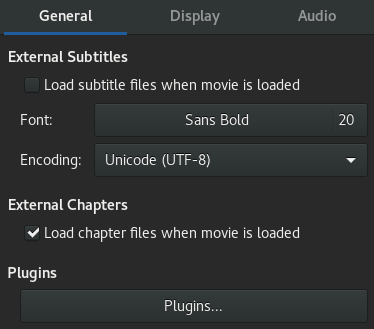
图 18.2: 常规首选项 #
常规首选项包括以下内容
- 外部字幕
如果您希望自动加载字幕,请选中 选项。
通过单击其名称来调整字体类型和大小。从下拉框中选择字体类型。单击滑块并更改字体大小。准备就绪后,单击 。
从下拉框中选择编码。
- 插件
插件提供额外的功能并扩展功能。您可以单击 查看插件列表。