
Evolution 使存储、组织和检索您的个人信息变得容易,以便您可以更有效地工作和与他人沟通。 它是一个专业的群件程序,也是连接互联网的桌面环境的重要组成部分。
Evolution 通过处理电子邮件、联系人信息以及一个或多个日历来帮助您进行团队合作。 它可以直接或通过网络在一个或多个计算机上为个人或大型群组执行此操作。
它还可以帮助您快速完成常见的日常任务。 例如,您可以轻松地重用发送给您的约会或联系人信息,或向联系人或约会发送电子邮件。 如果您收到大量电子邮件,可以使用高级功能,例如搜索文件夹,该文件夹允许您将搜索保存为普通的电子邮件文件夹。
本章向您介绍 Evolution 并帮助您入门。 有关更多信息,请参阅应用程序帮助。
首次启动 Evolution 时,它会打开一个助手来帮助您设置电子邮件帐户并从其他应用程序导入数据。
助手可帮助您提供所有必需的信息。
当助手启动时,将显示 页面。 导航到 页面。 如果您之前备份了 Evolution 配置并想恢复它,请激活恢复选项并在文件选择器对话框中选择备份文件。
否则,导航到 。
页面是助手中的下一步。
在 和 中输入您的信息。
(可选) 在 字段中输入地址。
仅当您希望回复您的电子邮件发送到不同的电子邮件地址时才使用此字段。
(可选) 在 字段中输入您的组织名称。
这是您工作的公司,或者您发送电子邮件时代表的组织。
导航到下一页。
页面允许您确定要用于接收电子邮件的服务器。
您需要指定要从中接收电子邮件的服务器类型。 如果您不确定服务器类型,请联系您的电子邮件提供商。
在 列表中选择服务器类型。 以下是可用服务器类型的列表
Exchange Web Services: 允许您连接到较新的 Microsoft Exchange 服务器以同步电子邮件、日历和联系人信息。 只有安装了 Microsoft* Exchange* 连接器(打包在 evolution-ews 中)时才可用。
IMAP: 将电子邮件保留在您的服务器上,以便您可以从多个系统访问您的电子邮件。
POP: 将您的电子邮件下载到硬盘驱动器以进行永久存储,从而释放电子邮件服务器上的空间。
USENET 新闻: 连接到新闻服务器并下载可用新闻摘要列表。
本地传递: 如果您想将电子邮件从 spool 中移动并将其存储在您的主目录中,则需要提供要使用的邮件 spool 的路径。 如果您想将邮件保留在系统的 spool 文件中,请选择 。
MH 格式邮件目录: 要使用 mh 或 mh 风格的程序下载您的电子邮件,您需要提供要使用的邮件目录的路径。
Maildir 格式邮件目录: 如果您使用 Qmail 或其他 Maildir 风格的程序下载您的电子邮件,请选择此选项。 您需要提供要使用的邮件目录的路径。
标准 Unix mbox spool 文件或目录: 要读取和存储本地系统上的邮件 spool 中的电子邮件,请选择此选项。 您需要提供要使用的邮件 spool 的路径。
无: 如果您不打算使用此帐户检查电子邮件,请选择此选项。 没有配置选项。
如果您选择了 IMAP+、POP 或 USENET News 作为服务器类型,则需要指定其他信息。
如果您不确定正确的服务器地址、用户名或安全设置,请联系您的电子邮件提供商。
在文本框 中输入您的电子邮件服务器的主机名。
在文本框 中输入您的帐户用户名。
选择您的邮件服务器支持的安全设置。 出于安全原因,请避免使用 。
在 部分选择您的身份验证类型。 要让 Evolution 检查支持的身份验证类型,请单击 。 然后选择没有删除线的选项之一。
某些服务器不会公布它们支持的身份验证机制。 因此,单击此按钮不能保证显示机制实际上有效。
导航到下一页。
如果您选择了 Exchange Web Services 作为服务器类型,则需要指定其他信息。
如果您不确定正确的服务器地址、用户名或安全设置,请联系您的电子邮件提供商。
在文本框 中输入您的帐户用户名。
在文本框 中输入您的电子邮件服务器的 EWS URL。
如果可用,在文本框 中输入离线地址簿的地址。
如果您的登录名和邮箱名称不同,请选择 。 然后在下面的文本框中输入邮箱名称。
在 列表中选择身份验证类型。 要让 Evolution 检查支持的身份验证类型,请单击 。 然后选择没有删除线的选项之一。
某些服务器不会公布它们支持的身份验证机制。 因此,单击此按钮不能保证显示机制实际上有效。
导航到下一页。
在您选择邮件传递机制后,您可以设置一些行为偏好设置。
如果您选择了 IMAP 作为接收服务器类型,现在将看到一个页面,其中包含指定 Evolution 行为的选项。
您可以从以下选项中选择
选择是否希望 Evolution 自动检查新邮件。 设置检查频率。
选择是否希望检查所有文件夹中的新消息。
选择是否希望检查已订阅文件夹中的新消息。
选择使用快速重同步,这可以在支持的服务器上加快邮件浏览速度。
选择是否希望 Evolution 侦听更改通知。 如果您激活此选项,Evolution 将在邮件到达时向您显示邮件。 因此,通常可以停用 。
选择是否希望 Evolution 仅显示已订阅的文件夹。
您可以取消订阅文件夹,以减少 Evolution 中显示的无关文件夹的数量,并减少下载的邮件量。
选择是否希望将过滤器应用于新消息,以及是在所有文件夹中还是仅在收件箱文件夹中执行此操作。
选择是否希望检查新消息中的垃圾内容,以及是在所有文件夹中还是仅在收件箱文件夹中执行此操作。
选择此选项以下载所有邮件,以便您可以离线阅读。
导航到下一页。
如果您选择了 POP 作为接收服务器类型,现在将看到一个页面,其中包含指定 Evolution 行为的选项。
您可以从以下选项中选择
选择是否希望 Evolution 自动检查新邮件。 设置检查频率。
选择是否希望将邮件保留在服务器上,或在将其下载到计算机后从服务器中删除。 您还可以设置消息在下载后保留在服务器上的时间段。
禁用 POP3 扩展可以帮助解决旧版或配置错误的服务器。 如果您在接收邮件时遇到问题,请选择此选项。
导航到下一页。
如果您选择了 USENET 新闻作为接收服务器类型,现在将看到一个选项页面来指定 Evolution 的行为。
您可以从以下选项中选择
选择是否希望 Evolution 自动检查新邮件。 设置检查频率。
选择是否要将过滤器应用于新消息。
缩写文件夹名称,例如,
comp.os.linux显示为c.o.linux。仅显示文件夹的名称。例如,文件夹
evolution.mail将显示为evolution。
导航到下一页。
如果您选择了 Exchange Web Services 作为接收服务器类型,现在将看到一个选项页面来指定 Evolution 的行为。
您可以从以下选项中选择
选择是否希望 Evolution 自动检查新邮件。 设置检查频率。
选择是否希望检查所有文件夹中的新消息。
选择是否希望 Evolution 侦听更改通知。 如果您激活此选项,Evolution 将在邮件到达时向您显示邮件。 因此,通常可以停用 。
选择是否要将过滤器应用于新消息。
选择是否希望检查新消息中的垃圾内容,以及是在所有文件夹中还是仅在收件箱文件夹中执行此操作。
选择此选项以下载所有邮件,以便您可以离线阅读。
设置等待服务器响应的最大时间。
如果您在上一步中提供了 OAB URL,您可以选择缓存通讯录。这将使通讯录在离线时可用。
导航到下一页。
如果您选择了通过本地传递接收邮件,现在将看到一个选项页面来指定 Evolution 的行为。
选择 ,如果您希望 Evolution 自动检查新邮件。设置检查频率。
导航到下一页。
如果您选择了通过 MH 格式邮件目录接收邮件,现在将看到一个选项页面来指定 Evolution 的行为。
选择 ,如果您希望 Evolution 自动检查新邮件。设置检查频率。
选择 以使用
.folders摘要文件。导航到下一页。
如果您选择了通过 Maildir 格式邮件目录接收邮件,现在将看到一个选项页面来指定 Evolution 的行为。
选择 ,如果您希望 Evolution 自动检查新邮件。设置检查频率。
选择 ,如果您希望将过滤器应用于新邮件。
导航到下一页。
现在您已经输入了关于如何接收邮件的信息,Evolution 需要知道您希望如何发送邮件。通常,为此需要单独的服务器配置。否则,将跳过此页面。
从 列表中选择服务器类型。
可用的服务器类型如下
SMTP: 使用单独的邮件服务器发送邮件。这是发送邮件最常见的选择。如果您选择 SMTP,则有其他配置选项。
Sendmail: 使用 Sendmail 程序从您的系统发送邮件。Sendmail 更加灵活,但配置起来不那么容易,因此只有在您知道如何设置 Sendmail 服务时才应选择此选项。
步骤 14.1: SMTP 配置 #
在 字段中键入主机地址。
如果您不确定您的主机地址是什么,请联系您的电子邮件提供商。
选择您的服务器是否需要身份验证。
如果您选择了您的服务器需要身份验证,您需要提供以下信息
选择您的邮件服务器支持的安全设置。 出于安全原因,请避免使用 。
在 部分中选择您的身份验证类型。
或者
单击 以让 Evolution 检查支持的类型。然后选择没有划掉线的选项之一。
有些服务器不会公布它们支持的身份验证机制。因此,单击此按钮不能保证显示的机制实际上有效。
在 字段中键入您的用户名。
导航到下一页。
现在首次配置完成,您可以开始使用 Evolution。本节总结了用户界面的最重要的部分。
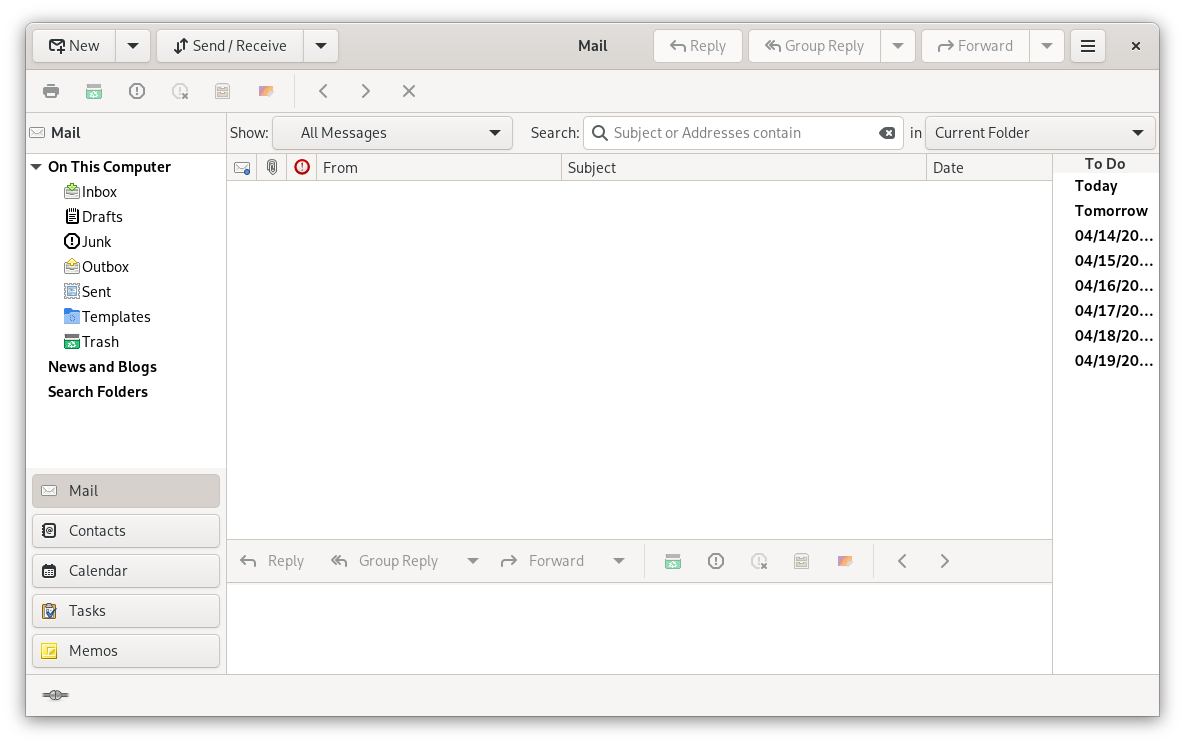
图 14.1: Evolution 窗口 #
- 菜单栏
菜单栏为您提供访问 Evolution 几乎所有功能的途径。
- 文件夹列表
文件夹列表为您提供每个帐户的可用文件夹列表。要查看文件夹的内容,请单击文件夹名称。内容将显示在电子邮件列表中。
- 工具栏
工具栏为您提供快速简便地访问每个组件中常用的功能。
- 搜索栏
搜索栏允许您搜索电子邮件。您可以使用不同的标准过滤电子邮件、联系人和日历条目和任务:标签、搜索词以及帐户或文件夹。搜索栏还可以将常用搜索保存到搜索文件夹。
- 消息列表
消息列表显示您收到的电子邮件列表。要在预览窗格中查看电子邮件,请选择该电子邮件。
- 快捷方式栏
左侧的快捷方式栏允许您在文件夹和程序组件之间切换。
- 状态栏
状态栏会定期显示一条消息,或告知您任务的进度,例如发送电子邮件。
在最左侧,您可以找到在线/离线指示器。单击在线/离线指示器可在在线或离线模式下使用 Evolution 之间切换。
- 预览窗格
预览窗格显示在电子邮件列表中选定的电子邮件的内容。
快捷方式栏是主窗口左侧的列。在顶部,有一个所选 Evolution 组件的文件夹列表。底部的按钮是各个组件的快捷方式,例如 和 。
文件夹列表以树的形式组织您的电子邮件、日历、联系人列表和任务列表。大多数人会在树的底部找到一到四个文件夹,具体取决于组件和他们的系统配置。每个组件至少有一个,名为 ,用于本地信息。例如,电子邮件组件的文件夹列表显示您的所有电子邮件帐户、本地文件夹和搜索文件夹。
如果您收到大量电子邮件,则需要其他方式来组织它。您可以创建自己的电子邮件文件夹、通讯录、日历、任务列表或备忘录列表。
右键单击文件夹或子文件夹以显示带有以下选项的菜单
在同一位置创建新文件夹或子文件夹。
将文件夹复制到不同的位置。选择此项时,Evolution 会提供一个要将文件夹复制到的位置选择。
将文件夹移动到另一个位置。

注意
默认情况下,系统会在将文件夹移动到另一个位置之前要求用户确认。如果不是这种情况,请参阅 https://www.suse.com/support/kb/doc/?id=000020878 以重置设置。
删除文件夹及其所有内容。
允许您更改文件夹的名称。
刷新: 刷新文件夹。
属性: 显示文件夹中的总消息数和未读消息数。
您还可以通过拖放来重新排列文件夹和消息。
每当有新电子邮件到达电子邮件文件夹时,该文件夹标签将以粗体文本显示,以及该文件夹中的新消息数量。
Evolution 电子邮件组件具有以下功能:
它支持来自多种协议的多个电子邮件源。
它允许您使用加密来保护您的隐私。
它可以快速处理大量的电子邮件。
搜索文件夹允许您返回到经常使用的搜索。
以下是电子邮件窗口的用户界面元素的摘要。
- 消息列表
消息列表显示您拥有的所有电子邮件。这包括您所有的已读和未读消息,以及标记为要删除的电子邮件。使用消息上方的 下拉框,您可以使用预定义的和自定义标签来过滤消息列表视图。
- 预览窗格
您的电子邮件将显示在此处。
如果您发现预览窗格太小,可以调整窗格大小,放大整个窗口,或双击消息列表中的消息以在新窗口中打开它。要更改窗格大小,请拖动两个窗格之间的分隔符。
与文件夹一样,您可以右键单击消息列表中的消息,并获得一个可能的动作菜单。这包括移动或删除它们、基于它们创建过滤器或搜索文件夹,以及将它们标记为垃圾邮件。
与电子邮件相关的操作,如 和 ,显示在工具栏中的按钮上,也位于右键单击菜单中。
- 模板
Evolution 允许您创建和编辑消息模板,您可以随时使用这些模板发送具有相同模式的邮件。
要开始使用日历,请单击快捷栏中的 。默认情况下,日历以标尺背景显示今天的日程安排。在右上角,有一个 列表,您可以在其中保留与日历约会分开的任务列表。在其下方,有一个备忘录列表。
- 约会列表
约会列表显示您安排的所有约会。
- 月份窗格
月份窗格是日历月份的缩略视图。您还可以选择月份窗格中的日期范围,以在约会列表中显示自定义日期范围。
- 任务
任务与约会不同,因为它们通常没有关联的时间。您可以通过单击快捷栏中的 来查看更大的任务列表视图。
- 备忘录
备忘录,与任务一样,没有关联的时间。您可以通过单击快捷栏中的 来查看更大的备忘录列表视图。
通过 F1 可用的应用程序帮助获取有关 Evolution 的更多信息。
在项目主页 https://wiki.gnome.org/Apps/Evolution 上查找更多信息。