
要配置辅助功能,请右键单击桌面,选择 ,打开 对话框。在导航窗格中,选择 。可以单独启用每个辅助功能。
如果您需要更直接地访问各个辅助功能,请启用 。现在顶部栏会显示一个图标,看起来像一个被圆圈包围的人。
在 部分的 对话框中,您可以启用帮助视力受损的人的功能。
启用 会在 GNOME 桌面上启用高对比度的黑白图标。
启用 会增大用户界面中使用的字体。
启用 会启用屏幕放大镜。您可以设置所需的放大倍数和放大镜行为,包括颜色效果。
通过自定义 ,您可以增加鼠标指针的可见性。
如果启用 ,则任何获得键盘焦点的 UI 元素或文本都会被大声朗读。
如果启用 ,则在打开 Num Lock 或 Caps Lock 时会播放声音。
在 和 部分的 对话框中,您可以启用帮助运动障碍的人的功能。
如果启用 ,则下次您有机会输入时,屏幕底部会出现一个屏幕键盘。
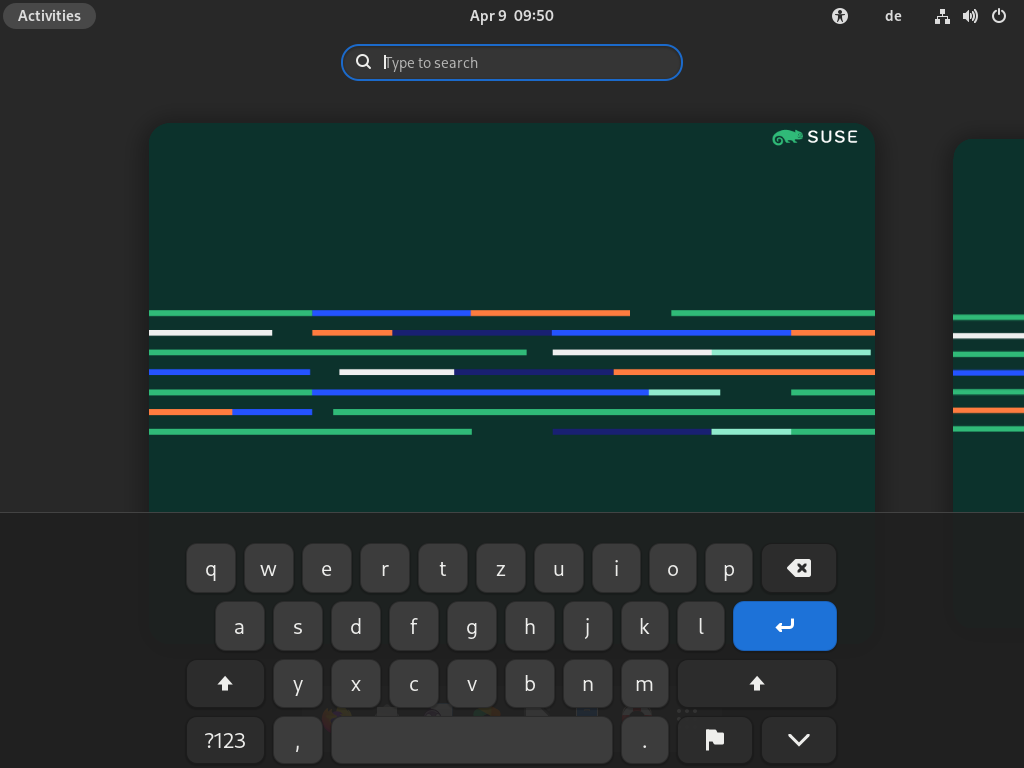
要输入数字和符号,请先按 按钮。如果您按 按钮,则可以使用更多符号。要返回字母键盘,请按 按钮。
要临时隐藏键盘,请按带有向下箭头图标的按钮。下次您可以使用它时,键盘会自动显示。要更改您的键盘布局或更改 设置,请按带有旗帜图标的按钮。
允许您配置按键是否以及何时重复,如果按键被按住较长时间。您可以将此功能设置为 ,或者配置 和按键重复的 。
在 下,您可以配置光标在文本框中(例如,在终端中)闪烁的频率和速度。
单击 以打开一个对话框,您可以在其中启用更多使输入更容易的功能
使用 ,您可以使用键盘打开或关闭辅助功能。
允许您一次按一个键输入组合键,而不是同时按住所有键。例如,Alt–→| 快捷键在窗口之间切换。
在粘滞键关闭时,您需要同时按住这两个键。在粘滞键打开时,先按 Alt,然后按 →| 即可执行相同的操作。
如果您希望在按键和字母显示在屏幕上之间有延迟,请启用 。这意味着您需要按住每个要键入的键一会儿,然后才会显示它。如果您在键入时意外按住几个键,或者如果您发现很难第一次正确地按键盘上的键,请使用慢速键。
启用 以忽略快速重复按键。例如,如果您有手部震颤,导致您只想按一次键时多次按键,这会有所帮助。
启用 以使用键盘上的数字小键盘控制鼠标指针。
单击 以打开一个对话框,您可以在其中启用更多使点击更容易的功能:模拟的辅助点击和悬停点击。
启用 以通过按住主按钮一段时间来激活辅助点击(通常是鼠标右键)。如果您发现很难用一只手单独移动手指,或者您的指向设备只有一个按钮,这将很有用。
启用 以通过将鼠标指针悬停在屏幕上的对象上触发点击。如果您发现很难同时移动鼠标和点击,这将很有用。如果启用此功能,则会打开一个小的悬停点击窗口,并停留在您所有的其他窗口之上。您可以使用它来选择应该在悬停时发生哪种类型的点击。当您将鼠标指针悬停在按钮上并且不移动它时,指针会逐渐改变颜色。当它完全改变颜色时,该按钮将被点击。
使用滑块根据您的需要调整 。