
在本章中,您将学习如何使用 GNOME 桌面执行常规任务。
要启动 GNOME 文件,请通过按 Meta 键并搜索 files 打开 概览。然后从命中列表中选择 。
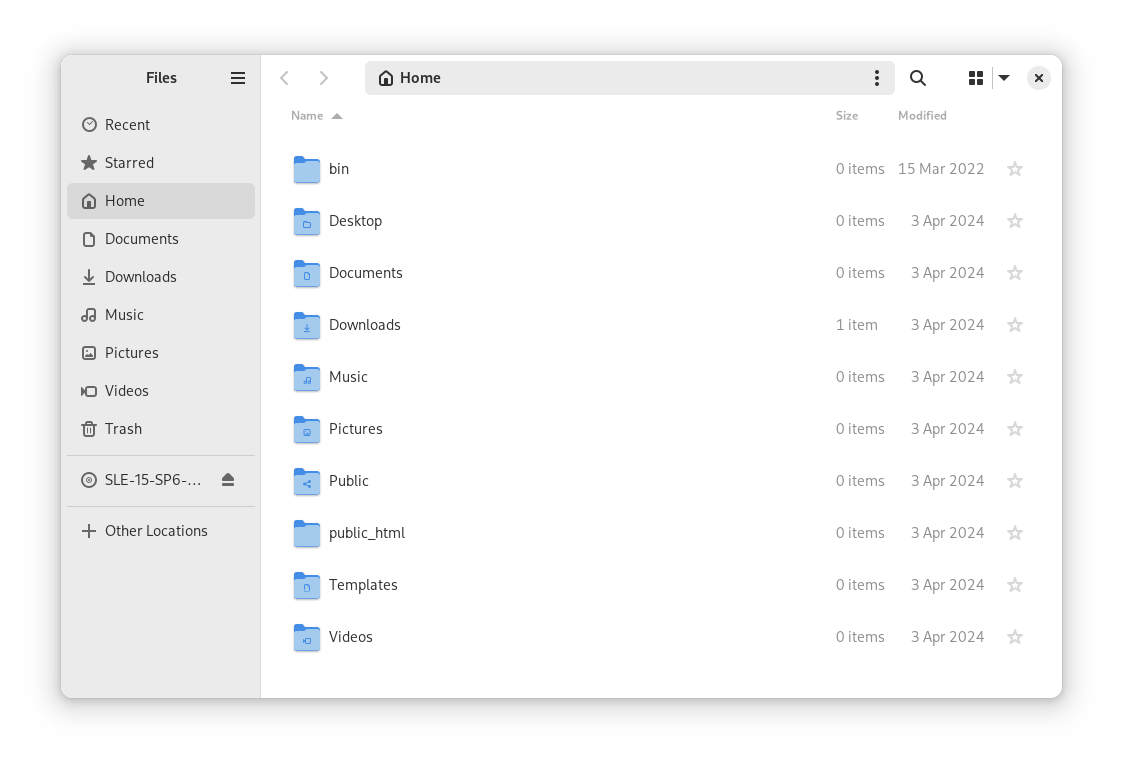
图 2.1: 文件管理器 #
GNOME 文件窗口的元素包括以下内容
- 工具栏
工具栏包含后退和前进按钮、路径栏、搜索功能、用于更改内容区域布局的元素以及应用程序菜单。
- 菜单
工具栏上的最后一个图标是菜单。它允许您执行许多任务,例如打开首选项对话框、创建新目录或打开新窗口或选项卡。
- 侧边栏
侧边栏允许您在常用目录、外部或网络存储设备之间导航。要显示或隐藏侧边栏,请按 F9。
- 内容区域
此区域显示文件和目录。
使用窗口右上角的图标在列表和网格图标视图之间切换。
- 上下文菜单
右键单击内容区域以打开上下文菜单。此菜单中的项目取决于您右键单击的位置。
例如,如果您右键单击文件或目录,则可以选择与该文件或目录相关的项目。如果您右键单击内容区域的背景,则可以选择与内容区域中项目显示相关的项目。
下表列出了 GNOME 文件的键盘组合键选择。
表 2.1: GNOME 文件键盘组合键 #
|
组合键 |
描述 |
|---|---|
|
Alt–←/ Alt–→ |
后退/前进。 |
|
Alt–↑ |
打开父目录。 |
|
←, →, ↑, ↓ |
选择一个项目。 |
|
Alt–↓ 或 Enter |
打开一个项目。 |
|
Alt–Enter |
打开项目的 对话框。 |
|
Shift–Alt–↓ |
打开一个项目并关闭当前目录。 |
|
Ctrl–L |
将路径栏从按钮视图转换为文本框。 通过按 Enter(转到位置)或 Esc(保持在当前目录)退出此模式。 路径栏支持 URI 模式,可用于通过 FTP、SFTP、SSH、SMB 和其他协议连接到远程服务器。例如,使用 |
|
/ |
将路径栏从按钮视图转换为文本框,并用 |
|
Alt–Home |
打开您的主目录。 |
|
任意数字或字母键 |
在当前目录及其子目录中开始搜索。您按下的字符将用作搜索词的第一个字符。搜索是随着您键入而发生的,您无需按 Enter。 |
|
Ctrl–T |
在当前目录及其子目录中开始搜索。您按下的字符将用作搜索词的第一个字符。搜索是随着您键入而发生的,您无需按 Enter。 |
|
删除 |
将选定的文件或目录移动到回收站,可以使用 进行恢复。 |
有时,压缩或归档文件很有用,例如
您想将整个目录(包括其子目录)附加到电子邮件。
您想将一个大文件附加到电子邮件。
您想节省硬盘空间并保存很少使用的文件。
在所有这些情况下,您可以创建一个压缩文件,例如 ZIP 文件,其中可以包含多个原始文件。压缩版本与原始文件相比缩小了多少取决于文件类型。许多视频、图像和办公文档格式已经过压缩,只会略微缩小。
在 GNOME 文件内容区域中,右键单击您想要归档的目录,然后单击 。
输入归档文件名。
从下拉框中选择文件扩展名。
.zip文件受大多数操作系统(包括 Windows*)支持。.tar.gz文件与大多数 Linux* 和 Unix* 系统兼容。.7z文件比其他格式提供更好的压缩率,但支持度不如其他格式广泛。
指定归档文件的位置,然后单击 。
要解压缩归档文件,右键单击该文件,然后选择 。您也可以双击压缩文件以打开它并查看包含的文件。
有关压缩文件的更多信息,请参阅 第 2.10 节,“创建、显示和解压缩归档文件”。
如果您的系统具有 CD 或 DVD 刻录机,则可以使用 GNOME 文件刻录 CD 和 DVD。
打开 GNOME 文件。
插入空白介质。
找到您想要添加到介质的文件,并将它们拖到侧边栏中的 项目上。(标签可能略有不同,具体取决于您插入的介质类型。)当鼠标指针悬停在侧边栏项目上时,指针旁边应出现一个小的
+符号。当您将所有文件拖到侧边栏项目 上时,单击它。
在 旁边提供名称或保留建议。
单击 。
在出现的 对话框中,请确保选择了正确的光盘。然后单击 。
文件被刻录到光盘。这可能需要几分钟,具体取决于要刻录的数据量和刻录机的速度。
刻录完介质后,它将从驱动器中弹出。在 窗口中,您可以单击 。
要刻录 ISO 光盘镜像,首先插入介质,然后双击 GNOME 文件中的 ISO 文件。在 对话框中,单击 。
使用 GNOME 文件中的书签功能,可以从侧边栏快速跳转到您喜欢的目录。
在文件管理器的内容区域中,打开您想要添加书签的文件夹或位置。
单击路径栏中的当前文件夹,然后选择 。
书签现在出现在侧边栏中,目录名称作为书签名称。
(可选) 如果您想更改书签的名称,可以这样做。这不会影响被书签标记的目录本身的名称。要更改名称,请右键单击新的侧边栏项目并选择 。
(可选) 如果您想更改书签的显示顺序,请单击书签并将其拖动到另一个位置。
要切换到已添加书签的目录,请单击相应的侧边栏项目。
您可以使用 GNOME 文件访问远程服务器上的文件。有关更多信息,请参阅 第 5 章,访问网络资源。
要访问 USB 闪存驱动器或 CD/DVD 等设备,请插入或连接介质。桌面会自动创建一个介质图标。对于许多类型的可移动媒体,会自动弹出一个 GNOME 文件窗口。如果未打开 GNOME 文件,请双击桌面上的驱动器图标以查看内容。在 GNOME 文件中,侧边栏中会出现该介质的一个项目。

警告:卸载以防止数据丢失
不要在完成使用设备后立即物理移除设备。即使系统未指示正在写入数据,驱动器可能尚未完成之前的操作。
要安全地移除设备,请按以下步骤操作
从 概览中,打开 。
在侧边栏中找到该设备,然后单击 图标。
现在您可以安全地移除该设备。
有多种方法可以搜索文件或目录。在所有情况下,搜索都在文件名和目录名称上执行。通过预安装的图形工具搜索文件大小、修改日期和其他属性仅部分可行。此类搜索在命令行上更容易进行。
- 使用 GNOME 文件
在 GNOME 文件中,导航到您想要开始搜索的目录。然后开始键入搜索词。要搜索具有特定修改日期或文件类型的对象,请单击搜索框的向下箭头并修改属性。
- 使用 概览
通过按键盘上的 Meta 键打开 概览。然后开始键入搜索词。搜索在您的主目录中进行。
复制和粘贴与其他操作系统中的操作相同。首先选择文本,使其显示高亮。然后按 Ctrl–C。现在将键盘焦点移动到正确的位置。最后,要插入文本,请按 Ctrl–V。
要在终端中复制或粘贴,请同时按 Shift 键以及上述组合键。
使用复制和粘贴的另一种方法如下
选择要复制的文本。
将光标移动到应插入文本的位置,右键单击鼠标并从上下文菜单中选择。
一旦进行另一个选择,剪贴板中的原始选择文本将被替换。
在程序之间复制信息时,必须保持源程序打开状态,并在关闭它之前粘贴文本。当一个程序关闭时,该应用程序中位于剪贴板的任何内容都将丢失。
要浏览网页或发送和接收电子邮件,您必须配置一个互联网连接。如果您已在笔记本电脑或移动设备上安装了openSUSE Leap,NetworkManager 默认情况下已启用。在 GNOME 桌面中,您可以按照参考手册,第 28 章“使用 NetworkManager”,第 28.3 节“配置网络连接”中所述,使用 NetworkManager 建立互联网连接。
根据您的环境,您可以在 YaST 中选择用于设置网络连接的基本服务(NetworkManager 或 wicked)。有关详细信息,请参阅参考手册,第 13 章“基本网络”,第 13.4.1.1 节“配置全局网络选项”。
GNOME 桌面包含 Firefox,一个基于 Mozilla*- 的 Web 浏览器。您可以通过按 Meta 并键入 fire 来打开它。
有关更多信息,请参阅 第 13 章,Firefox:浏览网页。
GNOME 桌面提供 Evolution,一个个人信息管理应用程序,提供集成的邮件、日历和通讯录功能。
Evolution 无缝地将电子邮件、日历、通讯录以及备忘录和任务列表结合在一个易于使用的应用程序中。凭借其对通信和数据交换标准的广泛支持,它可以与现有的企业网络和应用程序协同工作,包括 Microsoft* Exchange。
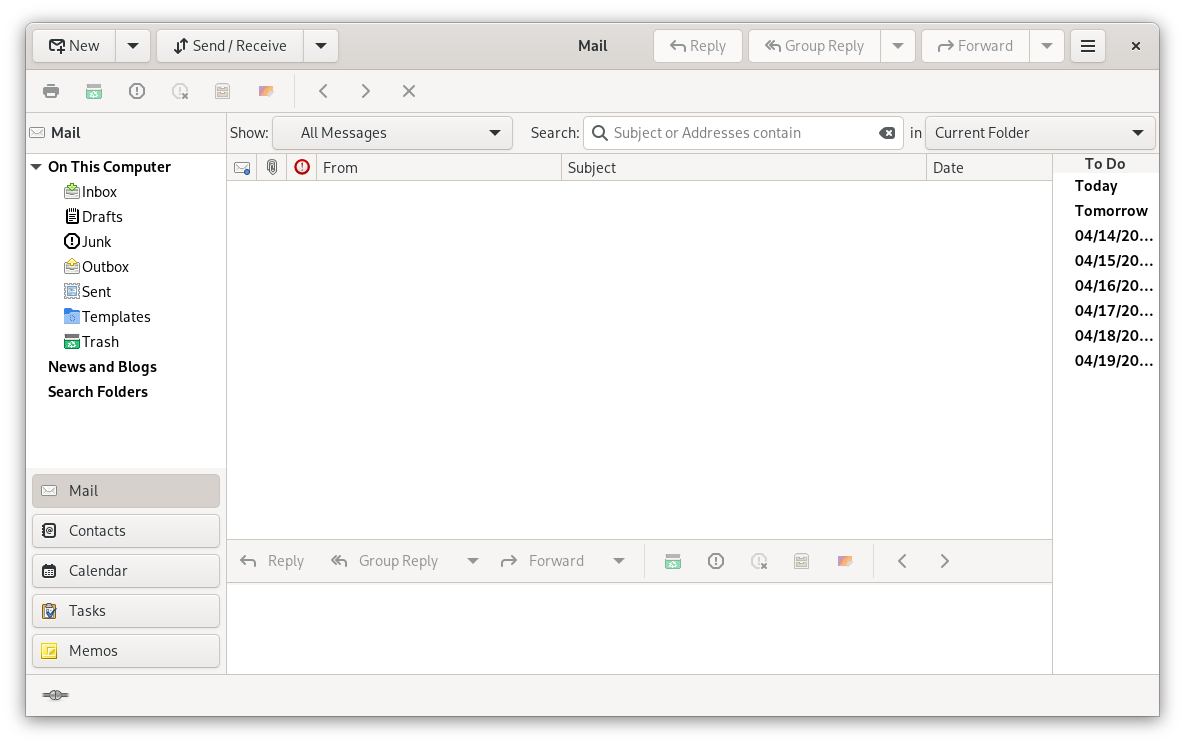
要启动 Evolution,请按 Meta 键打开 概览,然后键入 mail。
首次启动 Evolution 时,它会提示您几个问题以设置邮件帐户并从旧的邮件客户端导入邮件。然后它会向您显示有多少新消息以及即将到来的约会和任务。快捷工具栏左侧提供日历、通讯录和邮件工具。
有关更多信息,请参阅 第 14 章,Evolution:电子邮件和日程安排。
为了创建和编辑文档,LibreOffice 已与 GNOME 桌面一起安装。LibreOffice 是一套完整的办公工具,可以读取和保存 Microsoft Office 文件格式。LibreOffice 具有文字处理器、电子表格、数据库、绘图工具和演示程序。
要启动 LibreOffice,请按 Meta 键打开 概览,然后键入 libre。
有关更多信息,请参阅 第 9 章,LibreOffice:办公套件。
您可以通过按 Meta 键打开 概览并键入 power 来打开电源设置。现在从结果中选择 › 。
在某些事件发生时,例如电池电量极低,GNOME 会显示通知,告知您该事件。
有关更多信息,请参阅 第 3.6 节,“配置电源设置”。
您可以使用 Archive Manager 应用程序来创建、查看、修改或解压缩归档文件。归档文件充当其他文件的容器。归档文件可以包含许多文件、目录和子目录,通常以压缩形式存在。您可以使用 Archive Manager 来创建、打开和提取压缩的非归档文件。
Archive Manager 支持常见格式,例如
ziptar.gztar.bz2lzhrar
要启动 ,请按 Meta 键打开 概览,然后键入 arch。
如果您已经有一个压缩文件,请在 GNOME 文件中双击文件名以在 Archive Manager 中查看归档文件的内容。
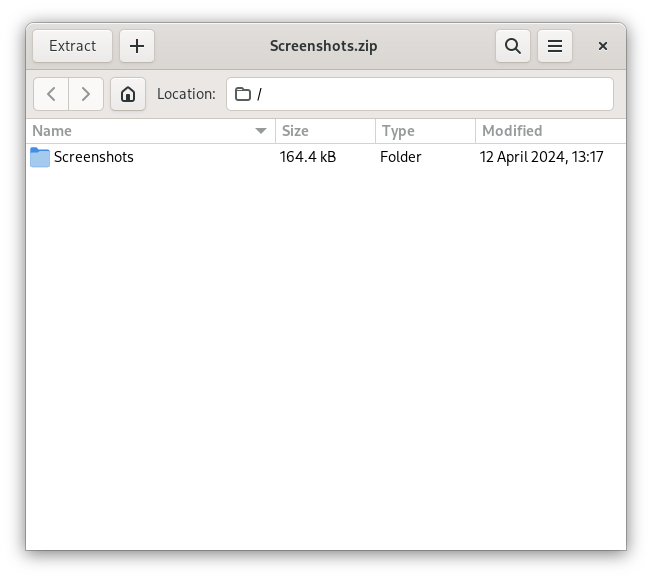
图 2.2: 归档管理器 #
打开 Archive Manager,单击窗口右上角的菜单按钮,然后选择 。
选择要打开的归档文件,然后单击 。
Archive Manager 显示以下内容
归档名称位于标题栏中。
归档内容位于内容区域中。
要打开另一个归档文件,请再次单击 。Archive Manager 在新窗口中打开每个归档文件。
要显示归档文件的属性,请单击标题栏中的菜单按钮,然后选择 。将显示详细信息,例如名称、位置、类型、上次修改时间、文件数、大小和压缩比。
打开 Archive Manager 并选择要提取的文件。
单击 。
指定提取文件的目录。
从以下提取选项中选择
选项
描述
所有文件
提取归档文件中的所有文件。
选定的文件
提取归档文件中的选定文件。
文件
从归档文件中提取与指定模式匹配的所有文件。
保留目录结构
在提取指定的 文件时重建目录结构。
例如,您在 文本框中指定
/tmp并提取所有文件。归档文件包含名为doc的子目录。如果您选择 选项,Archive Manager 会将子目录的内容提取到/tmp/doc。如果您未选择 选项,Archive Manager 不会创建任何子目录。相反,它会将归档文件中的所有文件提取到
/tmp,包括子目录中的文件。不覆盖较新的文件
如果未激活,Archive Manager 会覆盖目标目录中与指定文件同名的任何文件。
如果您选择此选项,Archive Manager 不会提取指定的文件,如果目标目录中已存在同名的文件。
单击 。
要在文件管理器窗口中提取归档文件而无需打开 Archive Manager,请右键单击该文件并选择 。
该操作会提取归档文件中的指定文件的副本。提取的文件具有与添加到归档文件中的原始文件相同的权限和修改日期。
提取操作不会更改归档文件的内容。
在 Archive Manager 中,单击窗口右上角的菜单按钮,然后选择 。
指定新归档文件的名称和位置。
从下拉框中选择归档类型。
单击。
Archive Manager 创建一个空归档文件,但尚未将归档文件写入磁盘。只有当归档文件包含至少一个文件时,才会将归档文件写入磁盘。如果您创建新的归档文件并退出 Archive Manager 而未添加任何文件,则该归档文件将被删除。
将文件和目录添加到新的归档文件
单击 并选择要添加的文件或目录。
单击。
Archive Manager 将文件添加到归档文件中的当前目录。
您也可以在文件管理器窗口中添加文件到归档文件,而无需打开 Archive Manager。有关更多信息,请参阅 第 2.1.2 节,“压缩文件或目录”。
您可以使用 应用程序截取屏幕快照或单个应用程序窗口。屏幕截图会自动保存到您主目录中的 ~/Pictures 文件夹中。
使用以下全局键盘组合快速截取屏幕截图
Print 截取整个桌面的屏幕截图。
Alt–Print 截取窗口的屏幕截图。
Shift–Print 截取您选择的区域的屏幕截图。
您还可以按照以下步骤使用 GIMP 截取屏幕截图
打开 GIMP 并选择 › › 。
选择一个区域,选择一个延迟,然后单击 。
有关 GIMP 的更多信息,请参阅 第 17 章,GIMP:操作图形。
Evince Document Viewer 可以打开 PDF 文件和许多类似的文件类型,例如 XPS、DjVu 或 TIFF。

注意:罕见的显示问题
在极少数情况下,文档可能无法在文档查看器中正确显示。例如,某些表单、动画或 3D 图像可能会发生这种情况。在这种情况下,请询问文件的作者他们推荐的查看器。但是,在极少数情况下,推荐的查看器可能无法在 Linux 上工作。
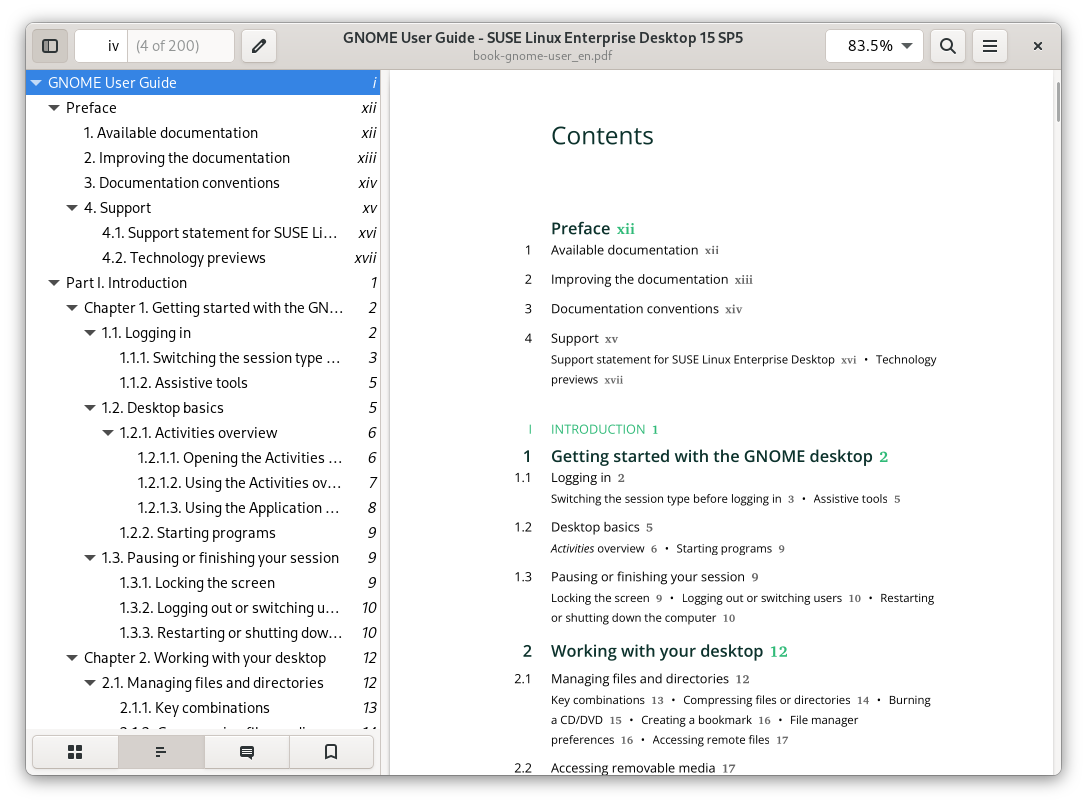
图 2.3: 文档查看器 #
要打开 Document Viewer,请在文件管理器窗口中双击 PDF 文件。Document Viewer 也会在从网站下载 PDF 文件时打开。
要不带文件打开 Document Viewer,请按 Meta 键打开 概览,然后键入 pdf。
要在 Document Viewer 中查看 PDF 文件,请单击 ,导航到 PDF 文件,然后再次单击 。
使用侧边栏导航文档。如果您的 PDF 文档提供书签,您也可以在侧边栏中访问它们。