
Firefox 的外观和感觉与其他浏览器类似。如图 图 13.1,“Firefox 的浏览器窗口” 所示。在窗口顶部,您会找到用于 Web 地址的地址栏和搜索栏。书签也通过书签工具栏提供,以便快速访问。有关 Firefox 功能的更多信息,请使用菜单栏中的 菜单。
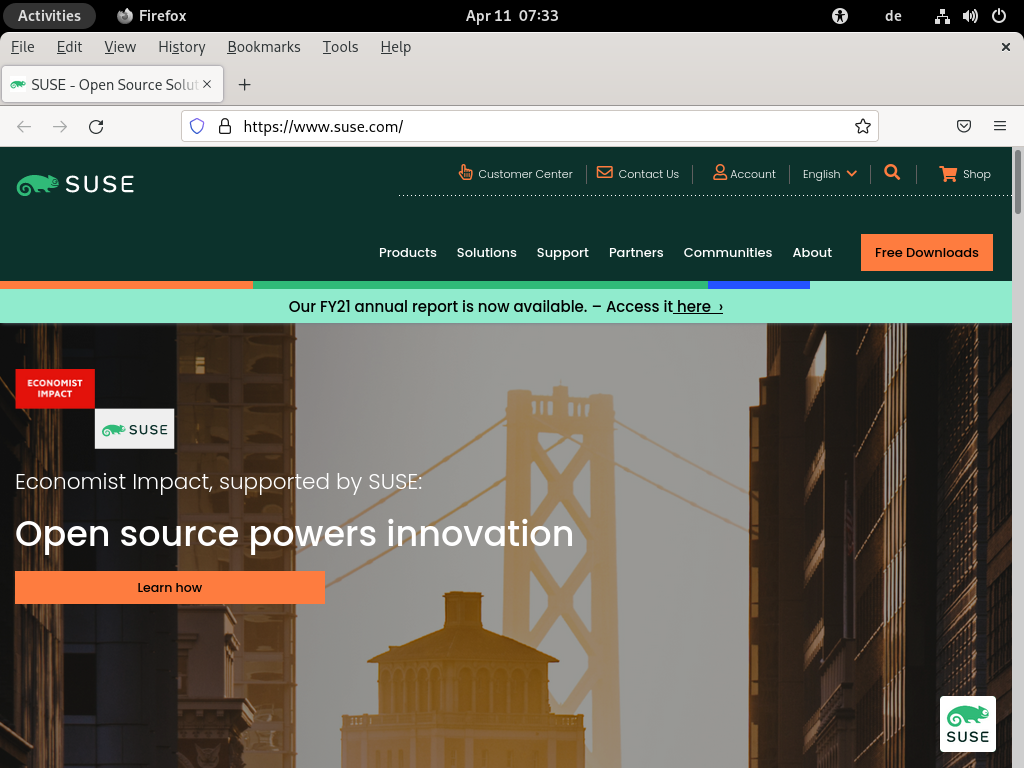
图 13.1: Firefox 的浏览器窗口 #
在地址栏中键入时,会打开一个自动完成下拉框。它显示所有以前的位置地址和包含您键入的字符的书签。匹配的短语会加粗显示。访问频率最高和最近的条目会首先列出。
书签列表中的条目用星号标记。带有标签的书签会用附加标签后跟标签名称标记。浏览历史记录中的条目未标记。要仅在书签中搜索,请将 * 作为搜索的第一个字符键入。
使用 ↑ 和 ↓ 或鼠标滚轮浏览列表。按 Enter 或单击条目以转到所选页面。Del 会从列表中删除历史记录中的条目。书签条目只能通过删除关联的书签来删除。
Firefox 提供两种缩放选项:页面缩放(默认)和文本缩放。页面缩放会按原样放大整个页面,页面上的所有元素(包括图形)都会均匀扩展,而文本缩放只会更改文本大小。
要切换页面和文本缩放,请从菜单栏中选择 › › 。要放大或缩小,请按住 Ctrl 键同时使用鼠标滚轮,或使用 Ctrl–+ 和 Ctrl–-。使用 Ctrl–0 重置缩放比例。
选项卡浏览允许您在单个窗口中加载多个网站。要切换正在使用的页面,请使用窗口顶部的选项卡。如果您经常同时使用多个网页,则选项卡浏览可以更轻松地在页面之间切换。
- 打开选项卡
要打开一个新选项卡,请从菜单栏中选择 › 或按 Ctrl–T。这会在 Firefox 窗口中打开一个空白选项卡。要以选项卡的形式打开网页上的链接或书签,请用鼠标中键单击它。或者,右键单击链接并选择 。您也可以通过鼠标中键单击或按 Ctrl–Enter 在新选项卡中打开地址栏中的地址。
- 关闭选项卡
右键单击选项卡以打开上下文菜单,为您提供访问选项卡管理选项(如关闭、重新加载或添加书签)的功能。要关闭选项卡,您也可以使用 Ctrl–W 或单击关闭按钮。可以从菜单栏中选择 › 来恢复任何已关闭的选项卡。要重新打开最后关闭的选项卡,请从上下文菜单中选择 或按 Ctrl–Shift–T。
- 排序选项卡
默认情况下,选项卡按您打开它们的顺序排序。通过将选项卡拖放到新位置来重新排列选项卡顺序。如果您打开了许多选项卡,则无法同时在选项卡栏中显示所有选项卡。使用栏末尾的箭头向左或右移动,或右键单击选项卡栏右端的向下箭头以获取所有选项卡的列表。
- 拖放
拖放也适用于选项卡。将链接拖到现有选项卡上以在该选项卡中打开它,或将链接拖放到选项卡栏的空白区域以打开一个新选项卡。将选项卡拖到选项卡栏外部以在新浏览器窗口中打开它。
在 Firefox 中查找信息有两种方法。要使用搜索引擎在 Internet 上搜索,请使用搜索栏。要搜索当前显示的页面,请使用查找栏。
Firefox 具有一个搜索栏,可以访问不同的引擎,如 Google、Yahoo 或 Amazon。例如,如果您正在使用当前引擎查找有关 SUSE 的信息,请单击搜索栏,键入 SUSE,然后按 Enter。结果将出现在您的窗口中。
要选择不同的搜索引擎,请键入搜索词,然后单击出现的弹出窗口底部的搜索提供程序图标之一。
要更改顺序、添加或删除搜索引擎,请按以下步骤操作。
单击搜索栏右侧的菜单按钮。
从列表中选择 。
在 窗口中,转到 。
部分显示当前设置为默认搜索引擎的引擎。
要选择另一个搜索引擎,请单击下拉菜单并从列表中选择一个引擎。
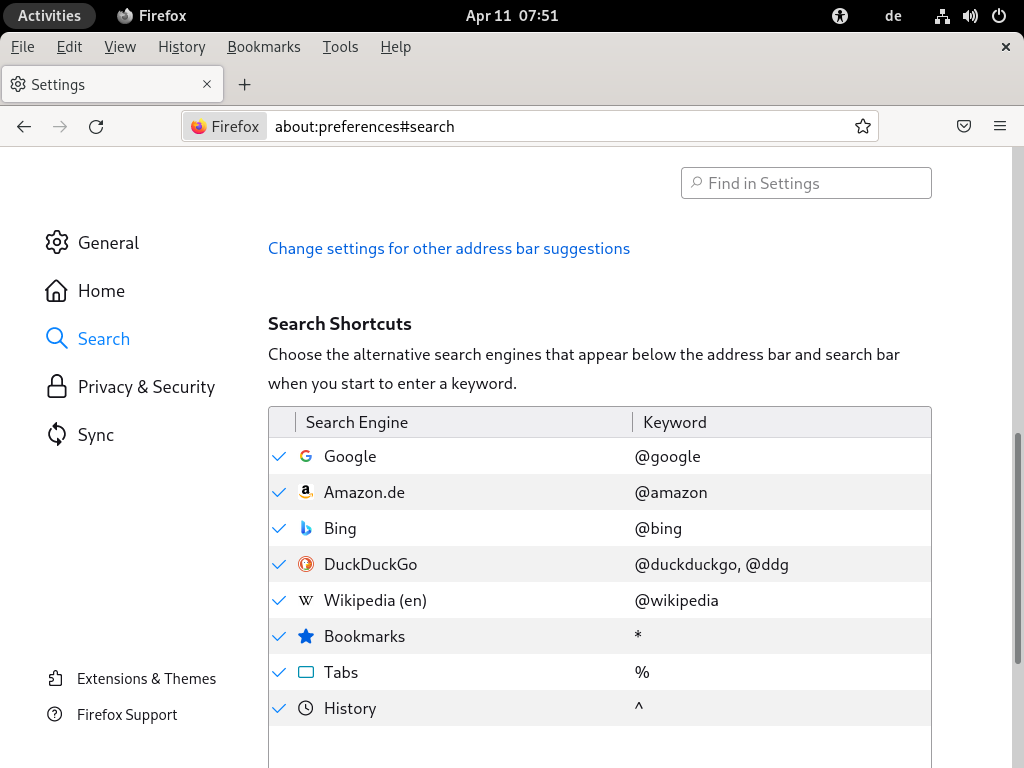
图 13.2: Firefox—管理搜索引擎 #
一些网站提供您可以直接添加到搜索栏的搜索引擎。每当您访问此类网站时,搜索栏左侧的图标会获得一个 + 符号。单击该图标并选择 。
Firefox 允许您定义自己的 关键字:用于特定搜索引擎的 URL 快捷方式的缩写。例如,如果您将 ws 定义为 Wikipedia 搜索的关键字,则您可以键入 ws SEARCHTERM 到地址栏中以搜索 Wikipedia 中的 SEARCHTERM。
要为搜索引擎分配快捷方式,请从搜索栏单击右侧的菜单按钮,然后选择 › 。在 部分,选择一个搜索引擎,双击其 列,输入关键字并按 Enter。
也可以为网站上的任何搜索字段定义关键字。请按以下步骤操作
右键单击搜索字段并从打开的菜单中选择 。
在 中,输入此关键字的描述性名称。
输入您的 。
此关键字。

提示:常规网站的关键字
使用关键字不限于搜索引擎。您还可以通过书签的属性将关键字添加到书签(通过书签的属性)。例如,如果您将 suse 分配给 SUSE 主页书签,则可以通过在地址栏中键入 suse 来打开它。
书签提供了一种方便的方法来保存您喜欢的网站的链接。Firefox 不仅可以轻松地通过单击鼠标添加新书签,还提供多种方法来管理大型书签集合。您可以将书签排序到文件夹中,使用标签对其进行分类,或使用智能书签文件夹对其进行筛选。
通过单击地址栏中的星号添加书签。星号变为蓝色,表示页面已添加书签。书签保存在 文件夹下,页面标题为书签名称。要更改书签的名称和文件夹或添加标签,请在添加书签后再次单击星号。这将打开一个弹出窗口,您可以在其中进行更改。
要书签所有打开的选项卡,请右键单击选项卡中,然后选择 。再次右键单击任何选项卡,然后选择 。Firefox 会要求您为选项卡链接创建一个新文件夹。
要删除书签,请打开已添加书签的位置。然后,单击星号并单击 。
“”可用于管理每个书签的属性(名称和地址位置),并将书签组织到文件夹和部分中。它类似于 图 13.3,“Firefox 书签资料库”。
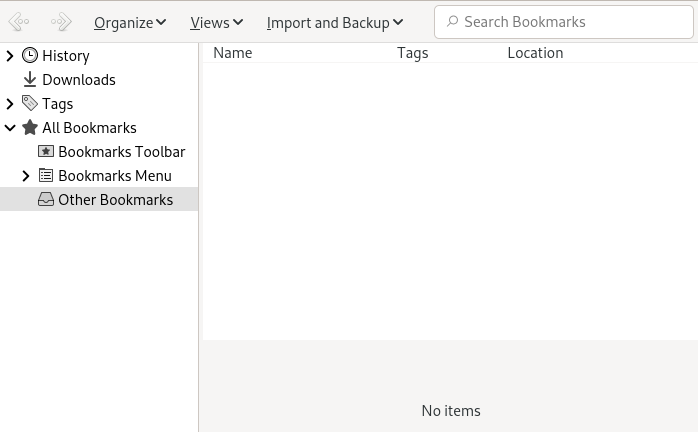
图 13.3: Firefox 书签资料库 #
要打开“”,请在菜单栏中单击 › 。资料库窗口分为两部分:左侧窗格显示文件夹树视图,右侧窗格显示所选文件夹的子文件夹和书签。使用 来自定义右侧窗格。左侧窗格包含三个主要文件夹
- 历史记录
包含您的完整浏览历史记录。您无法更改此列表,除非从列表中删除条目。
- 标签
列出您指定的所有标签的书签。有关标签的更多信息,请参阅 第 13.4.2 节,“标签”。
- 所有书签
此类别包含三个主要的书签文件夹
- 书签工具栏
包含显示在地址栏下方的书签和文件夹。有关更多信息,请参阅 第 13.4.4 节,“书签工具栏”。
- 书签菜单
保存可通过主菜单中的 条目或书签侧菜单访问的书签和文件夹。
- 其他书签
包含使用地址栏中的星号单击创建的所有书签。此文件夹仅在资料库和书签侧边栏中可见。
使用右侧窗格组织书签。通过右键单击某个项目打开的上下文菜单或 菜单选择文件夹或书签的操作。可以选择文件夹或书签的属性在右侧窗格的底部进行编辑。默认情况下,仅为书签显示 、 和 。
要重新排列书签,请使用鼠标拖动它们。您可以使用此方法将书签或文件夹移动到不同的文件夹,或更改文件夹中书签的顺序。
标签提供了一种方便的方法,可以将书签归入多个类别。您可以为书签添加任意数量的标签。例如,要访问所有带有 suse 标签的站点,请在地址栏中输入 suse。对于每个标签,资料库的 标签 文件夹中会自动创建一个条目。将标签的条目拖放到书签工具栏上,以便轻松访问。
要向书签添加标签,请在 Firefox 中打开书签,然后单击地址栏中的蓝色星号。将打开 对话框,您可以在其中添加逗号分隔的标签列表。也可以通过资料库中打开的书签属性对话框,或通过右键单击菜单或工具栏中的书签来添加标签。
要从另一个浏览器或 HTML 格式的文件导入书签,请通过菜单栏打开资料库,选择 › 。要启动导入向导,请单击 › ,然后选择导入位置。单击 开始导入。HTML 文件中的导入将按原样导入。
书签的导出也通过资料库窗口中的 完成。要将书签保存为 HTML 文件,请选择 。要创建书签的备份,请选择 。Firefox 使用 JavaScript 对象表示法文件格式 (.json) 进行备份。
要还原书签备份,请单击 › 。然后找到要还原的备份。
“”显示在地址栏下方,让您可以快速访问书签。您还可以直接添加、组织和编辑书签。要激活 ,请选择 › › › 。
要编辑 书签工具栏,可以使用资料库中描述的方法(请参阅 第 13.4.1 节,“整理书签”)。其内容位于 文件夹中。也可以直接管理工具栏。要添加文件夹、书签或分隔符,请右键单击工具栏中的空白区域,然后从弹出菜单中选择相应的条目。要将当前页面添加到工具栏,请单击地址栏中网页的图标,然后将其拖动到 书签工具栏 的最终位置。
要编辑某个文件夹或书签,请右键单击它。将打开一个菜单,您可以在其中 或更改其他设置。要移动或复制条目,请选择 或 ,然后将其 到最终位置。
使用下载管理器跟踪您当前和过去的下载。要启动下载管理器,请在菜单栏中单击 › 。在下载文件时,进度条指示下载状态。如有必要,暂停下载并稍后恢复。要使用关联的应用程序打开下载的文件,请单击 。要打开保存文件的位置,请选择 。只会从下载管理器中删除条目,但不会从硬盘上删除文件。
默认情况下,所有文件都会下载到 ~/Downloads。要更改此行为,请在菜单栏中单击 › 。转到 。在 下,选择另一个位置或 。
提示:恢复下载
如果浏览器崩溃或在下载时关闭,则所有待处理的下载将在下次启动 Firefox 时自动在后台恢复。可以手动通过下载管理器恢复在浏览器关闭之前暂停的下载。

注意:FTP 支持已停止
出于安全原因,Mozilla 移除了在 Firefox 中单击 FTP 链接的默认支持。您可以通过在 about:config 设置中添加 network.gio.supported-protocols=ftp: 来启用此支持。这启用了通过 GNOME 虚拟文件系统 (GVFS) 的桌面支持。请参阅 GVFS 文档,了解所有支持的协议,网址为 https://wiki.gnome.org/Projects/gvfs/doc。
Firefox 提供各种安全浏览措施。它会自动检查您是否正在访问已知包含有害软件(恶意软件)或已知窃取敏感数据(网络钓鱼)的站点,并阻止您访问这些站点。即时网站 ID 允许您轻松检查站点的合法性,密码管理器和弹出窗口阻止器提供额外的安全性。使用私密浏览,您可以在不让 Firefox 在您的计算机上记录数据的情况下浏览互联网。
Firefox 允许您通过一次浏览来检查网页的身份。地址栏中地址旁边的图标指示可用哪些身份信息以及通信是否已加密
- 灰色地球
该站点不提供任何身份信息,并且 Web 服务器和浏览器之间的通信未加密。不要与此类站点交换敏感信息。
- 灰色三角形
此站点来自已通过证书验证的域,因此您可以确定您已连接到它声称的站点。但是,该站点尝试加载其他元素,例如图像或脚本,这些元素通过不安全的连接加载。Firefox 已阻止这些项目。因此,页面可能显示不完整。
- 灰色锁
此站点来自已通过证书验证的域,因此您可以确定您已连接到它声称的站点。与 “灰色锁”站点之间的通信始终是加密的。
- 绿色锁
此站点完全通过证书识别自己,该证书可确保站点归声称的个人或组织所有。这在交换非常敏感的数据(例如在互联网上进行货币交易)时尤其重要。在这种情况下,您可以确定您正在访问银行的网站,因为它发送了完整的身份信息。与 “绿色锁”服务器之间的通信始终是加密的。
要查看详细的身份信息,请单击地址栏中网页的图标。在打开的弹出窗口中,单击 以打开 窗口。在这里,您可以查看站点的证书、加密级别以及存储的密码和 Cookie 的信息。
在 选项卡中,您可以为图像加载、弹出窗口、Cookie 和安装权限设置每个站点的权限。 选项卡列出了站点上的所有图像、背景图形和嵌入对象,并显示有关每个项目的更多信息以及预览。它还允许您保存单个项目。
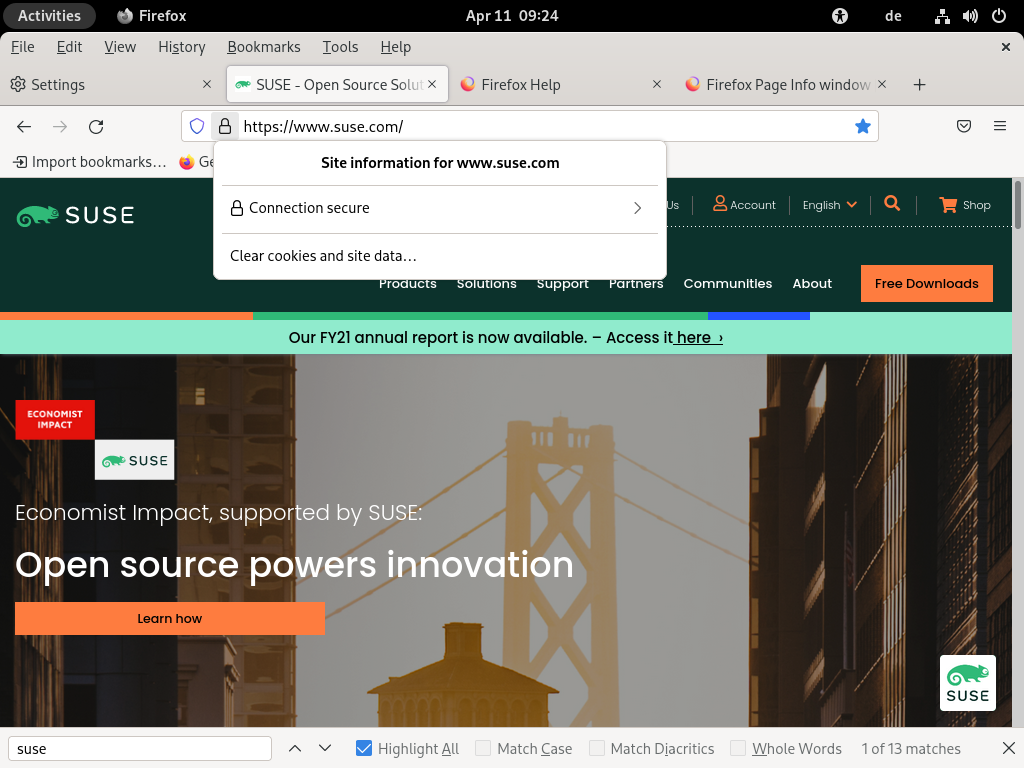
图 13.4: Firefox 页面信息窗口 #
Firefox 附带一个用于识别证书颁发机构 (CA) 的证书存储库。使用这些证书可以使浏览器自动验证 Web 站点颁发的证书。如果 Web 站点颁发的证书未由证书存储库中的 CA 之一签名,则该证书不受信任。这可确保不会接受欺骗性证书。
大型组织通常在其内部使用自己的证书颁发机构,并通过位于 /etc/pki/nssdb 的系统范围证书存储库分发相应的证书。要配置 Firefox(以及 Thunderbird 等其他 Mozilla 工具)以使用此系统范围 CA 存储库,除了其自身之外,请导出 NSS_USE_SHARED_DB 变量。例如,您可以将以下行添加到 ~/.bashrc
export NSS_USE_SHARED_DB=1
或者,也可以手动导入证书。为此,请在菜单栏中打开 对话框,单击 › 。选择 › › › › ,然后选择要导入的证书。仅导入您绝对信任的证书。
每次您在网站上输入用户名和密码时,Firefox 都会提供保存此数据的选项。页面顶部会弹出一个窗口,询问您是否希望 Firefox 保存密码。如果您通过单击 接受,则密码将以加密格式存储在您的硬盘上。下次访问该站点时,Firefox 会自动填写登录数据。
要查看或管理您的密码,请通过单击 › › › › 在菜单栏中打开密码管理器。密码管理器将打开一个包含站点及其相应用户名的列表。默认情况下,密码未显示。您可以单击眼睛图标来显示它们。要删除列表中的单个或所有条目,请单击 或 ,分别。
为了保护您的密码免受未经授权的访问,您可以设置一个主密码,该密码在管理或添加密码时需要。在菜单栏中,单击 › ,选择 类别,然后激活 。
默认情况下,Firefox 通过存储已访问的网站内容和链接、Cookie、下载、密码、搜索词以及表单数据来跟踪您的浏览历史记录。收集和存储这些数据可以使浏览更快、更方便。但是,例如,当您使用公共终端或朋友的计算机时,您可以关闭此行为。在“私密浏览”模式下,Firefox 不会跟踪您的浏览历史记录,也不会缓存您访问过的页面的内容。
要启用“私密浏览”模式,请在菜单栏中单击 › 。当前的网站和所有打开的标签页将被“私密浏览”信息屏幕替换。只要您在私密模式下浏览,窗口标题栏中将显示字符串 私密浏览。
通过关闭私密窗口来禁用“私密浏览”。
要使“私密浏览”成为默认模式,请打开“”窗口中的 选项卡,如 第 13.7.1 节,“首选项” 中所述。转到“”部分。从下拉菜单中选择 ,并选中 。
注意:书签和下载
在“私密浏览”模式期间创建的下载和书签将被保留。
Firefox 可以进行广泛的自定义。
通过更改首选项来改变 Firefox 的行为。
通过安装扩展程序来添加功能。
通过安装主题来改变外观和感觉。
要管理扩展程序、主题和插件,Firefox 具有一个插件管理器。
Firefox 提供了广泛的配置选项。这些选项可以通过在菜单栏中选择 › 来访问。对话框中的问号图标可以访问在线帮助,其中详细描述了每个选项。
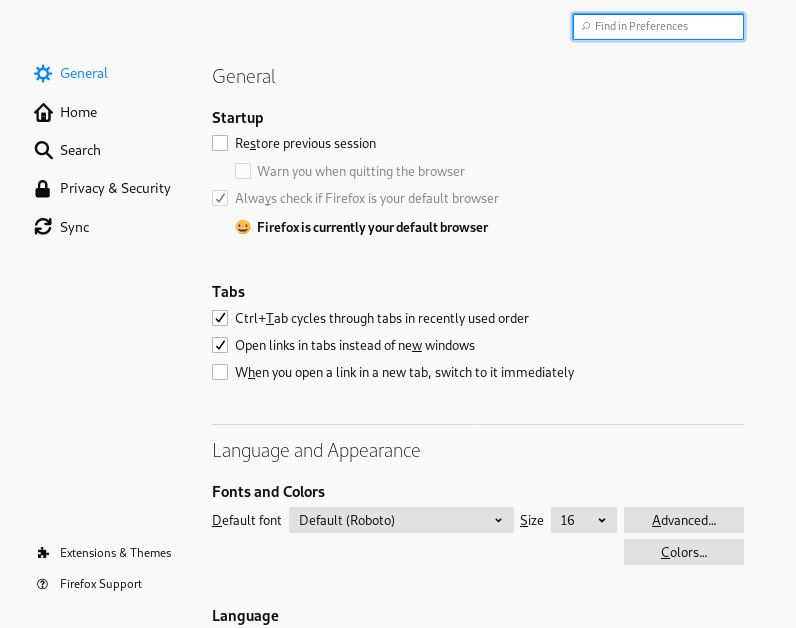
图 13.5: 首选项窗口 #
默认情况下,Firefox 仅在崩溃后或因扩展程序导致重启后才自动恢复您的会话(窗口和标签页)。但是,可以配置它在每次启动时都恢复会话:按照 第 13.7.1 节,“首选项” 中所述打开“首选项”对话框,然后转到“”类别。在“”部分,设置 选项。
当您打开多个窗口时,只有在您使用 › (从菜单栏)或 Ctrl–Q 一次关闭所有窗口时,它们才会在下次启动时被恢复。如果您逐个关闭窗口,则仅恢复最后一个窗口。
当向 Web 服务器发送请求时,浏览器始终发送有关用户首选语言的信息。如果网站提供多种语言(并配置为评估此语言参数),则它们会以浏览器请求的语言显示其页面。在 openSUSE Leap 上,首选语言预配置为与桌面使用相同的语言。要更改此设置,请按照 第 13.7.1 节,“首选项” 中所述打开“”窗口,转到“”类别,并在“”部分中选择首选语言。
默认情况下,Firefox 会拼写检查您在多行文本框中键入的内容。拼写错误的单词将用红色下划线标出。要更正单词,请右键单击它并从上下文菜单中选择正确的拼写。如果单词正确,您也可以将其添加到字典中。
要更改或添加字典,请右键单击多行文本框中的任意位置,并从上下文菜单中选择相应的选项。您也可以在此处禁用此文本框的拼写检查。要全局禁用拼写检查,请按照 第 13.7.1 节,“首选项” 中所述打开“”窗口,然后转到“”类别。在“”部分中禁用 。
插件使您可以根据自己的需求个性化 Firefox。使用插件,您可以更改 的外观和感觉,增强现有功能并添加功能。例如,插件可以增强下载管理器,显示天气,或控制 Web 音乐播放器。其他插件可以帮助 Web 开发人员或通过阻止广告或脚本等内容来提高安全性。
有数千个插件可用于 Firefox。使用插件管理器,您可以安装、启用、禁用、更新和删除插件。
如果您不喜欢 Firefox 的标准外观和感觉,请安装新的 主题。主题不会更改功能,只会更改浏览器的外观。
要添加扩展程序或主题,请使用 › 从菜单栏启动插件管理器。它将打开 ,显示推荐插件的选择或您上次搜索的结果。
使用 字段搜索特定插件。单击列表中的条目以查看简短说明。通过单击 来安装插件。
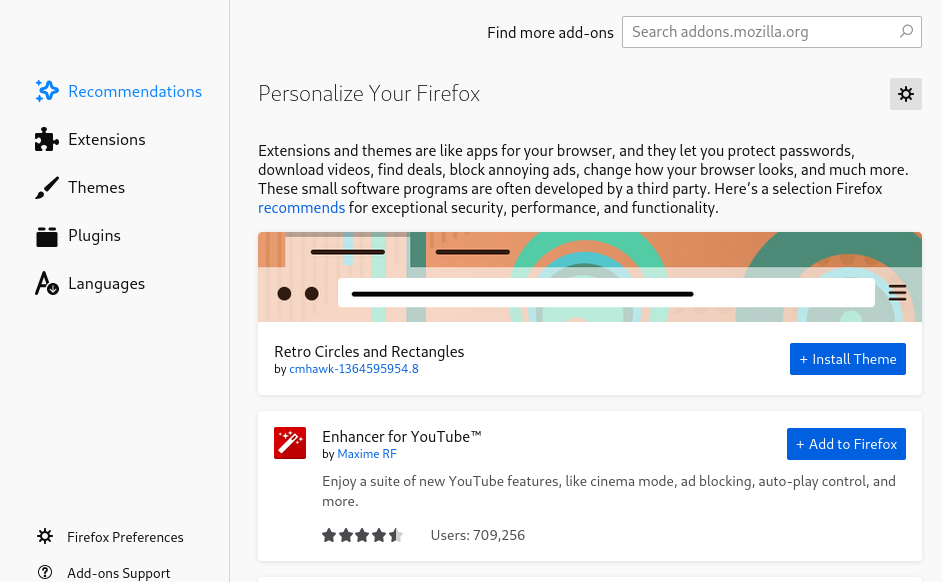
图 13.6: 安装 Firefox 插件 #
要激活新安装的插件或主题,Firefox 有时需要通过单击插件管理器中的 来重启。以这种方式重启以确保恢复您的浏览会话。
要获取有关 Firefox 的更多信息,请参阅以下链接