
除了 LibreOffice Writer 和 LibreOffice Calc 之外,LibreOffice 还包含以下模块
Impress
Base
Draw
Math
有了这些模块,您可以创建演示文稿、设计数据库、绘制图形和图表,以及创建数学公式。
使用 LibreOffice Impress 创建用于屏幕显示或打印的演示文稿。如果您使用过其他演示文稿软件,Impress 可以轻松切换。它的工作方式与其他演示文稿软件非常相似。
有两种方法可以创建新的演示文稿。启动 Impress 时,将打开 对话框。要使用其中一个模板,请选择它并单击 。要从头开始,不使用任何模板,请使用 关闭模板选择。
母版页通过定义使用的字体和其他设计元素,使您的演示文稿具有一致的外观。Impress 使用两种类型的母版页
- 母版幻灯片
包含出现在所有幻灯片上的元素。例如,您可能希望公司的徽标出现在每张幻灯片的相同位置。幻灯片母版还确定了使用该母版页的每张幻灯片的标题和大纲的文本格式样式,以及您希望出现在页眉或页脚中的任何信息。
- 母版备注
确定演示文稿中备注的格式和外观。
Impress 附带了一系列预格式化的母版页。要进一步自定义演示文稿,请创建自己的幻灯片母版。
使用现有的演示文稿启动 Impress,或按照 第 12.1.1 节,“创建演示文稿” 中所述创建新的演示文稿。
单击 › 。
这将以 打开当前的母版幻灯片。将出现 工具栏。
右键单击左侧面板,然后单击 。
编辑母版幻灯片,直到它具有最终外观。
母版视图允许通过直接格式化幻灯片上的示例文本来编辑大纲样式。
要完成编辑母版幻灯片,在 工具栏中,单击 。或者,选择 › 。

提示:将母版幻灯片收集到模板中
创建要在演示文稿中使用的所有母版幻灯片后,可以将它们保存到 Impress 模板中。然后,每当您想创建使用这些母版幻灯片的演示文稿时,就使用您的模板打开新的演示文稿。
LibreOffice 包含数据库模块 Base,用于设计数据库以存储各种信息。从简单的地址簿或食谱文件到复杂的文档管理系统。
可以使用手动方式或使用便捷的向导创建表、窗体、查询和报表。例如, 包含几个常见的业务和个人用途字段。在 Base 中创建的数据库可以用作数据源,例如在创建格式化信函时。
本文件详细介绍使用 Base 进行数据库设计超出了本文档的范围。有关更多信息,请参阅 第 9.11 节,“更多信息” 中列出的资源。
Base 附带了几个预定义的数据库字段,以帮助您创建数据库。一个向导会引导您完成创建新数据库的步骤。本节中的步骤特定于使用预定义字段创建地址簿,但遵循这些步骤使用内置数据库的任何预定义字段应该很容易。
创建数据库的过程可以分解为几个子过程
启动 LibreOffice Base。
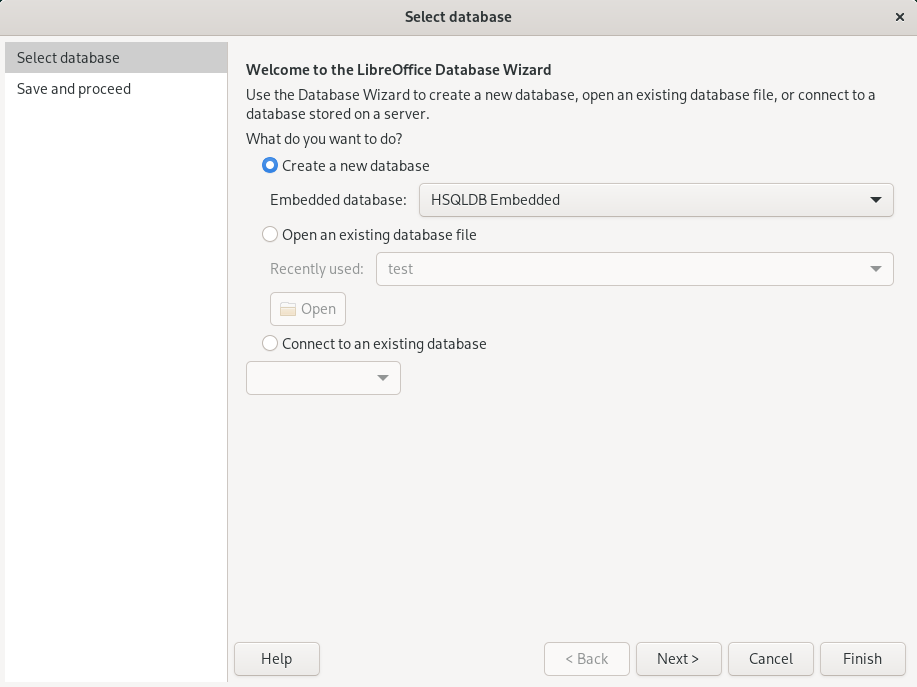
将启动 。
您可以选择在 格式中创建新数据库,使用现有的数据库文件,或连接到现有的数据库。
使用 继续。
如果您创建了一个新的数据库,请单击 以使您的数据库信息可供其他 LibreOffice 模块使用,并选中复选框以 和 。然后单击 。浏览到要保存数据库的目录,为数据库指定一个名称,然后单击 。
创建数据库后,如果您选中了 复选框,则将打开表向导。如果没有,请转到 区域,然后单击 。接下来,定义要在数据库表中使用的字段。
在本例中,您将设置一个地址数据库。
在本例中,单击 。
列表更改为显示用于个人用途的预定义表,其中地址表模板位于其中。在 下列出的表模板包含预定义的业务表。
在 列表中,单击 。
可用的地址簿字段出现在 菜单中。
在 菜单中,单击您要在地址簿中使用的字段。
一次选择一个项目,单击。或者,要选择多个项目,请按住 Shift 并单独单击每个项目。
单击图标 和 以将选定的项目移动到或从 列表中移动。
要将所有可用字段移动到 菜单,请单击图标 。
使用图标 和 调整所选条目的顺序。
字段将按照它们在列表中显示的顺序出现在表和窗体中。
单击 继续。
确保正确定义每个字段。
您可以更改字段名称、类型、最大字符数以及它是否为必填字段。在本例中,保持设置不变,然后单击 。
确保选中 和 。此外,激活 。
使用 继续。
为表命名,并激活 。
使用 继续。
接下来,创建用于将数据输入到地址簿的窗体。
在上一步骤之后,您应该已经在 中。如果没有,请通过转到主窗口打开它。在 下,右键单击正确的表。单击 。
在 中,单击双右箭头图标将所有可用字段移动到 列表中,然后单击 。
要添加子窗体,激活 ,然后单击 。
对于本例,接受默认选择。
选择您希望安排窗体的方式,然后单击 。
选择 并停用所有复选框,然后单击 。
应用样式和字段边框,然后单击 。
对于本例,接受默认选择。
命名窗体,激活 ,然后单击 。
定义窗体后,您可以修改窗体外观以适应您的偏好。
在上一步骤之后,您应该已经在 编辑器中。如果没有,请在主窗口的侧边栏中选择 。然后在 区域中,右键单击正确的窗体。选择 。
通过将它们拖动到新位置来排列窗体上的字段。
例如,将字段 移动到字段 的右侧。
完成窗体修改后,保存并关闭它。
创建数据库表和表单后,您就可以输入数据了。您还可以设计查询和报表来帮助排序和显示数据。
有关 Base 的更多信息,请参阅 LibreOffice 在线帮助以及 第 9.11 节,“更多信息” 中列出的其他资源。
使用 LibreOffice Draw 创建图形和图表。您可以将绘图导出为最常见的矢量图形格式,并将其导入到任何可以导入图形的应用程序中,包括其他 LibreOffice 模块。您还可以创建 Adobe* Flash* (SWF) 版本的绘图。
过程 12.1: 创建图形 #
启动 LibreOffice Draw。
使用窗口右侧的工具栏 创建图形。要创建新的形状或文本对象,请使用工具栏的形状按钮
要创建单个形状或文本对象,请单击形状按钮一次。然后,在文档上单击并拖动以创建对象。
要创建多个形状或文本对象,请双击形状按钮。然后,在文档上单击并拖动以创建对象。完成后,单击工具栏中的鼠标指针图标。
保存图形。
要将现有的 Draw 图形嵌入到 LibreOffice 文档中,请选择 › › 。选择 并单击 以导航到要插入的 Draw 文件。
要能够稍后单独编辑图形,请激活 。
如果您将文件作为 OLE 对象插入,则可以通过双击它来稍后编辑该对象。
过程 12.2: 从其他 LibreOffice 模块打开 #
Draw 的一个特别有用的功能是从其他 LibreOffice 模块打开它,以便您可以创建一个自动导入到文档中的绘图。
从 LibreOffice 模块(例如,从 Writer),单击 › › › 并使用 确认。
Draw 的用户界面打开。
创建您的绘图。
在文档中,Draw 框架之外单击。
绘图将自动插入到您的文档中。
在文档中包含复杂的数学公式通常很困难。为了使这项任务更容易,LibreOffice Math 公式编辑器允许您使用运算符、函数和格式化助手创建公式。然后,您可以将这些公式保存为可以导入到其他文档中的对象。Math 函数可以像任何其他图形对象一样插入到其他 LibreOffice 文档中。

注意:Math 用于创建数学公式
Math 不是计算器。它创建的函数是图形对象。即使它们被导入到 Calc,这些函数也无法被评估。
要创建公式,请按以下步骤操作
启动 LibreOffice Math。
单击 › › 。公式窗口打开。
在窗口的下半部分输入您的公式。例如,LibreOffice Math 语法中的二项式定理是
(a + b)^2 = a^2 + 2 a b + b^2
结果显示在窗口的顶部。
使用侧边栏面板 或右键单击窗口的下半部分以插入其他项。如果您需要符号,请使用 › 来插入希腊或其他特殊字符,例如。
保存文档。
结果如图 图 12.1,“LibreOffice Math 中的数学公式” 所示
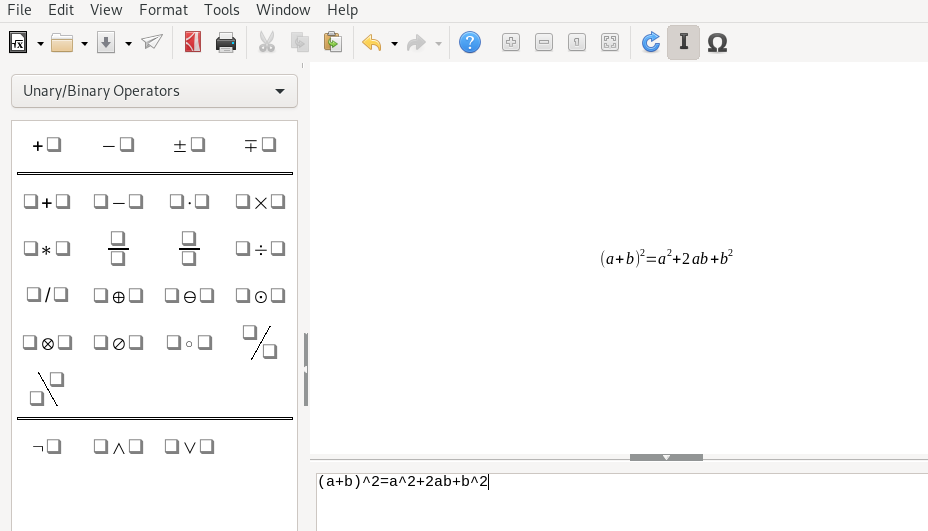
图 12.1: LibreOffice Math 中的数学公式 #
可以将您的公式包含在 Writer 中。为此,请按以下步骤操作
创建一个新的 Writer 文档或打开一个现有文档。
在主菜单中选择 › › 。 窗口出现。
选择 。
单击 以找到您的公式。要选择公式文件,请单击 。
要能够稍后单独编辑公式,请激活 。
使用 确认。公式将插入到当前光标位置。