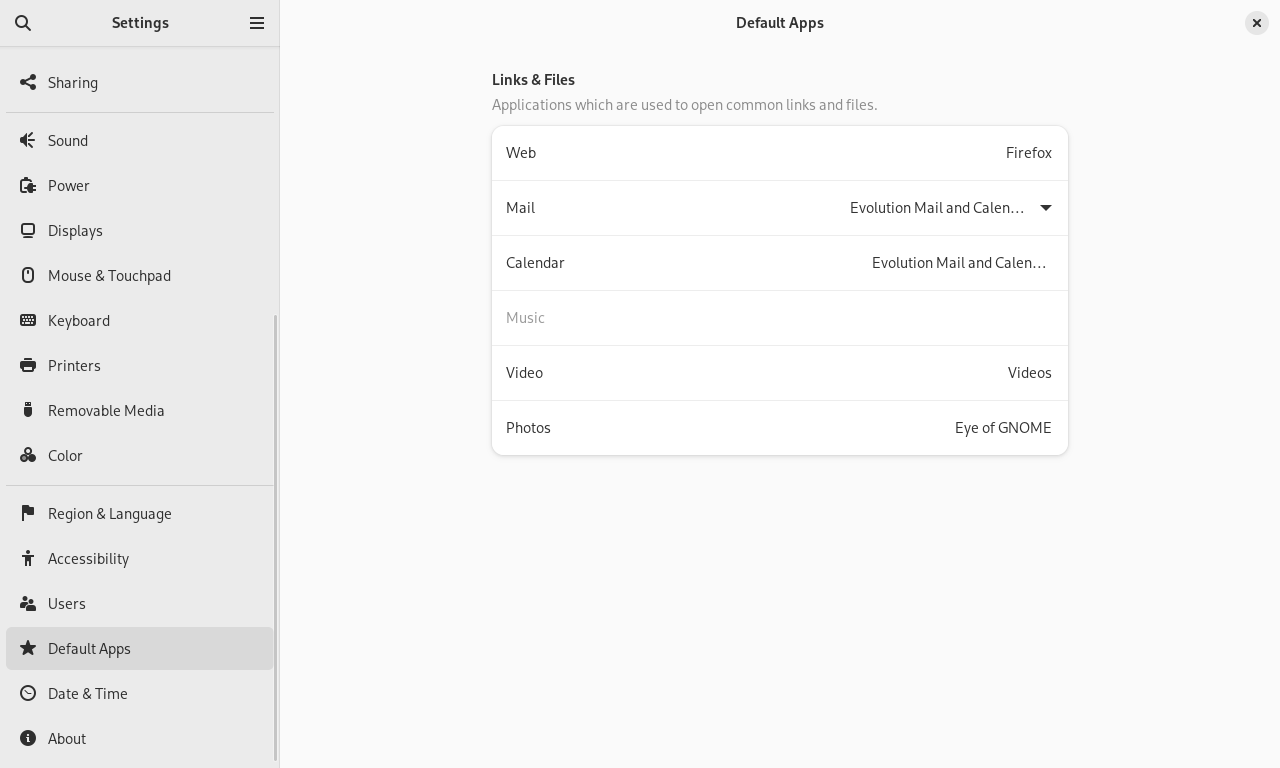
您可以更改 GNOME 桌面外观和行为,以适应您的个人喜好和需求。一些可能的设置更改包括
键盘和鼠标配置,如第 3.3 节,“配置键盘”和第 3.7 节,“配置鼠标和触摸板”中所述
桌面背景,如第 3.1 节,“更改桌面背景”中所述
声音,如第 3.10 节,“配置声音设置”中所述
这些设置和其他设置可以在 GNOME 对话框中更改。它侧重于外观、个人设置和 GNOME 桌面的偏好设置。
要更改系统范围内的设置,您必须使用 YaST。这包括管理员设置(包括大部分硬件、图形用户界面、互联网访问、安全设置、用户管理、软件安装和系统更新和信息)。有关使用 YaST 的信息,请参阅集成的 YaST 帮助文本或“入门”。
要访问 GNOME 设置对话框,请右键单击桌面并选择 。
桌面背景是应用于您桌面的图像或颜色。您还可以自定义屏幕锁定时显示的图像。
要更改桌面背景
右键单击桌面并选择 。
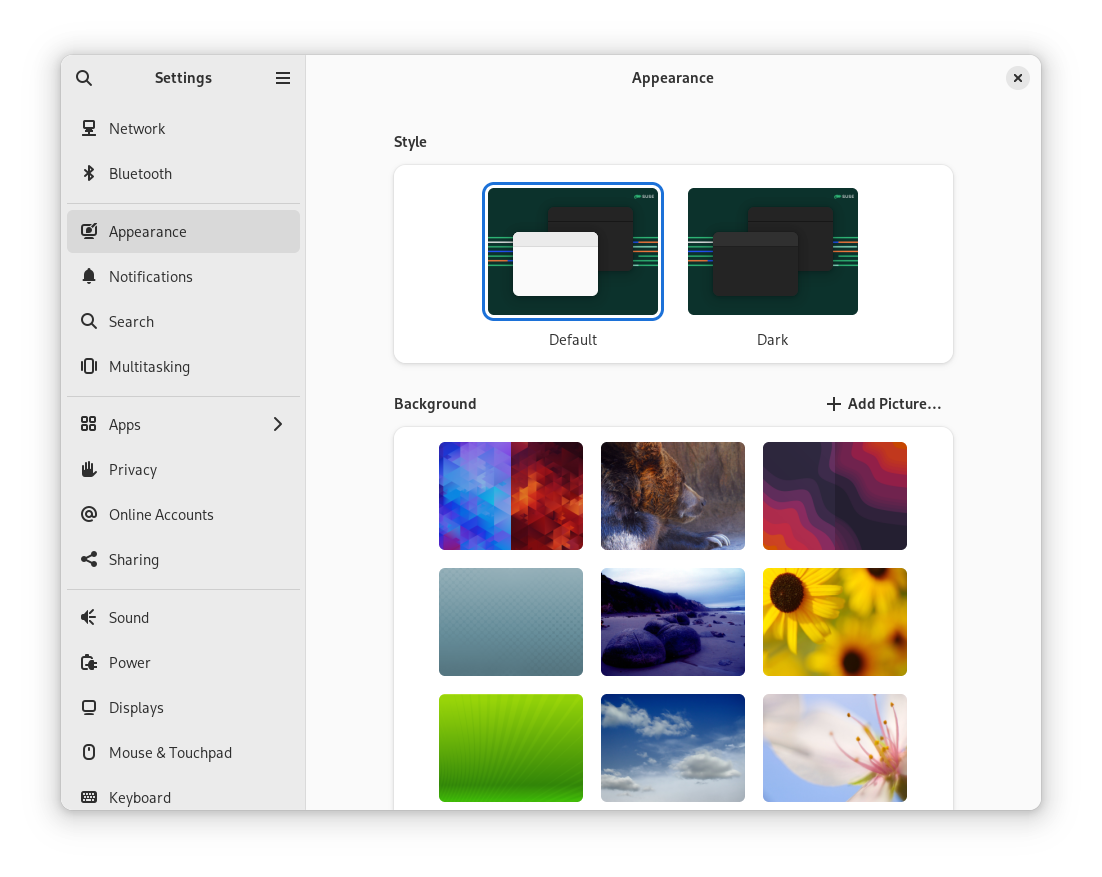
图 3.1: GNOME 背景设置 #
选择内容区域中显示的壁纸之一(与您的系统一起分发的预配置图像)。
或者,单击 以从您的
图片目录 (~/Pictures) 或文件系统中的另一个位置选择图像。关闭 对话框。
新的背景现在显示在您的桌面上。
openSUSE Leap 可以配置为使用多种语言。语言设置决定了对话框和菜单的语言,也可以决定键盘和时钟布局。
要配置您的语言设置,请右键单击桌面并选择 。现在选择 。
您可以选择
。从列表中选择一种语言。为了使更改生效,系统会提示您 桌面会话。为此,您必须先注销会话,然后重新登录。
:要更改日期、数字、货币和相关选项的格式,请从列表中选择一个国家/地区。为了使更改生效,您必须注销会话并重新登录。

注意:使用 ibus-setup 所做的设置将不会生效
在 GNOME 上,使用 ibus-setup 所做的设置将不会生效。ibus-setup 只能用于配置 IceWM。相反,始终使用 应用程序
要更改输入法,请在 对话框的导航窗格中选择 。
要更改在输入法之间切换的键组合,请使用 › 。然后选择类别 和条目 。
有关其他设置,例如按键自动重复和光标闪烁速率以及辅助功能,请参阅第 4.4 节,“键盘和鼠标”。要配置您的键盘布局,请参阅第 3.2 节,“配置语言设置”。
要修改键盘快捷键,请右键单击桌面并选择 。现在选择 › 。
此对话框显示为您的系统配置的键盘快捷键。要编辑键组合,请单击您想要更改的条目。要设置新的键组合,请按相应的键。要禁用快捷键,请按 <—。
GNOME 支持快速输入源(键盘布局)切换 (第 3.2 节,“配置语言设置”)。但是,如果您使用 xmodmap 创建自定义键映射,则在多个输入源之间切换时,它可能无法正常工作。例如,您有两个输入源,英语和德语。您的 xmodmap 命令在您选择的第一个输入源中工作正常,但当您切换到第二个输入源时,相同的 xmodmap 命令会产生不正确的输出。xmodmap 是一个较旧的协议,并且没有键盘布局的完整视图,因此在更复杂的情况下会导致错误。
另一种方法是使用 xcompose 将特殊符号分配给按键序列。这应该适用于任何输入源。通过安装 libX11-devel 包来安装 xcompose。
接下来,使用 工具在 概述中分配一个组合键。您将按此键,然后按一个或两个额外的键来打印一个特殊字符。这些键必须按正确的顺序按下,从组合键开始。
在 工具中,导航到 › 并选择您的命令键 (图 3.2,“在 tweaks 中启用组合键”)。
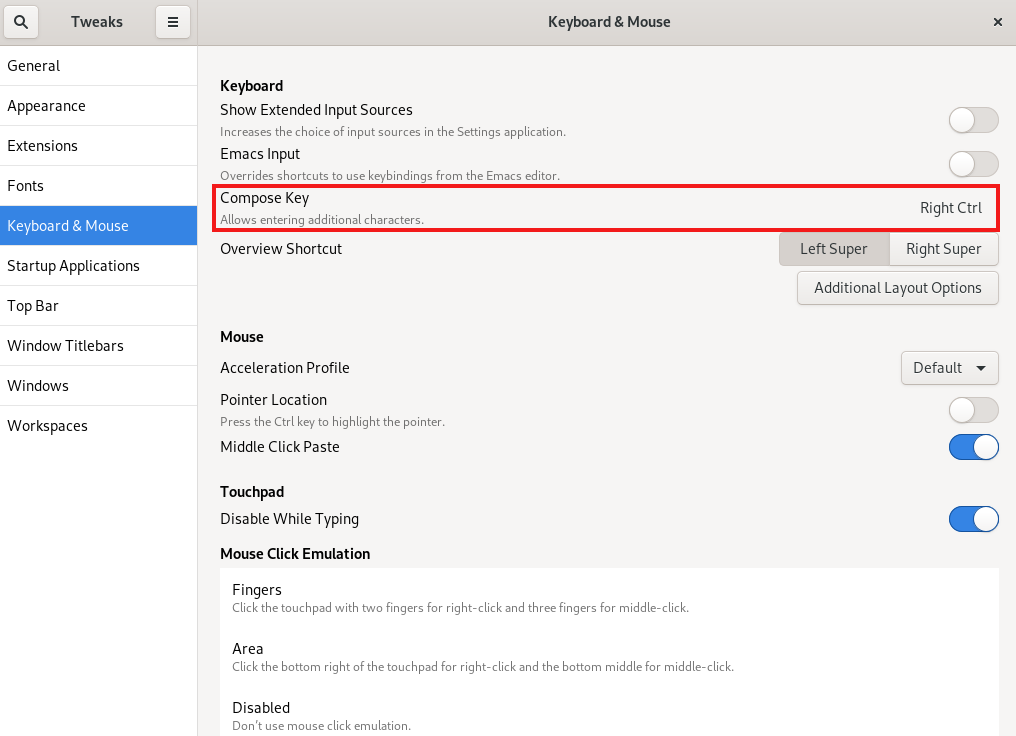
图 3.2: 在 tweaks 中启用组合键 #
接下来,创建一个 ~/.XCompose 文件。这是默认的每个用户配置文件。在此文件中输入您的键映射,如下例所示
include "%L"

<Multi_key> <a> : "α"
<Multi_key> <b> : "β"
<Multi_key> <exclam>  : "¡"
include "%L" 包含您区域设置的默认组合文件,例如 /usr/share/X11/locale/en_US.UTF-8。
其余行指定组合键、其他按键以及它们打算打印的符号。更改组合文件后,您必须注销会话并重新登录才能激活更改。
您的键分配区分大小写。~/.XCompose 覆盖系统文件。使用您区域设置的组合文件查看已经配置了什么,并将符号从该文件复制到您的个人组合文件中。(这些文件可能在开头有很多空白,它们不是空的,请继续滚动。)与往常一样,注意与系统上的其他键映射冲突。
有关更多信息,请参阅 man xcompose。
蓝牙模块允许您设置机器在蓝牙上的可见性并连接到可用的蓝牙设备。要配置蓝牙连接,请按照以下步骤操作
右键单击桌面并选择 。现在选择 。
要使用蓝牙,请将顶部的开关设置为“打开”。
只要蓝牙面板打开,您的计算机就是可见的。
注意:临时可见性
开关仅供临时使用。您只需要在与蓝牙设备建立连接时将其打开。建立连接后,请关闭该开关。
在您想要连接的设备上,也打开蓝牙连接和可见性。
如果设备已被找到并显示在列表中,请单击它以建立连接。
系统会询问两个设备的 PIN 是否匹配。
如果 PIN 匹配,请在您的计算机和设备上确认这一点。
配对现在已建立。在您的计算机上,列表中的设备显示为 。
根据设备类型,它现在也可用在其他应用程序中,例如 GNOME 文件中的存储设备,或播放应用程序中的声音设备。
要连接到配对的蓝牙设备,请在列表中选择该设备。在出现的对话框中,打开 开关。您可以使用 按钮将文件发送到连接的设备。如果您连接到移动电话等设备,则可以通过激活适当的选项将其用作网络设备。
要从计算机上的列表中删除连接的设备,请单击 并确认您的选择。要完全删除配对,您还需要在设备上执行此操作。
此对话框中可用的设置取决于您的硬件。在以下内容中,通常在笔记本电脑上可用的选项进行了描述。在工作站上,许多描述的选项不可用。
右键单击桌面并选择 。
在导航窗格中,选择 。
在内容区域的 中,设置屏幕变黑(或根本不变黑)的时间。
在对话框的 部分,配置在一段时间不活动后计算机暂停的时间。
要修改鼠标和触摸板选项,请右键单击桌面并选择 。然后选择 。
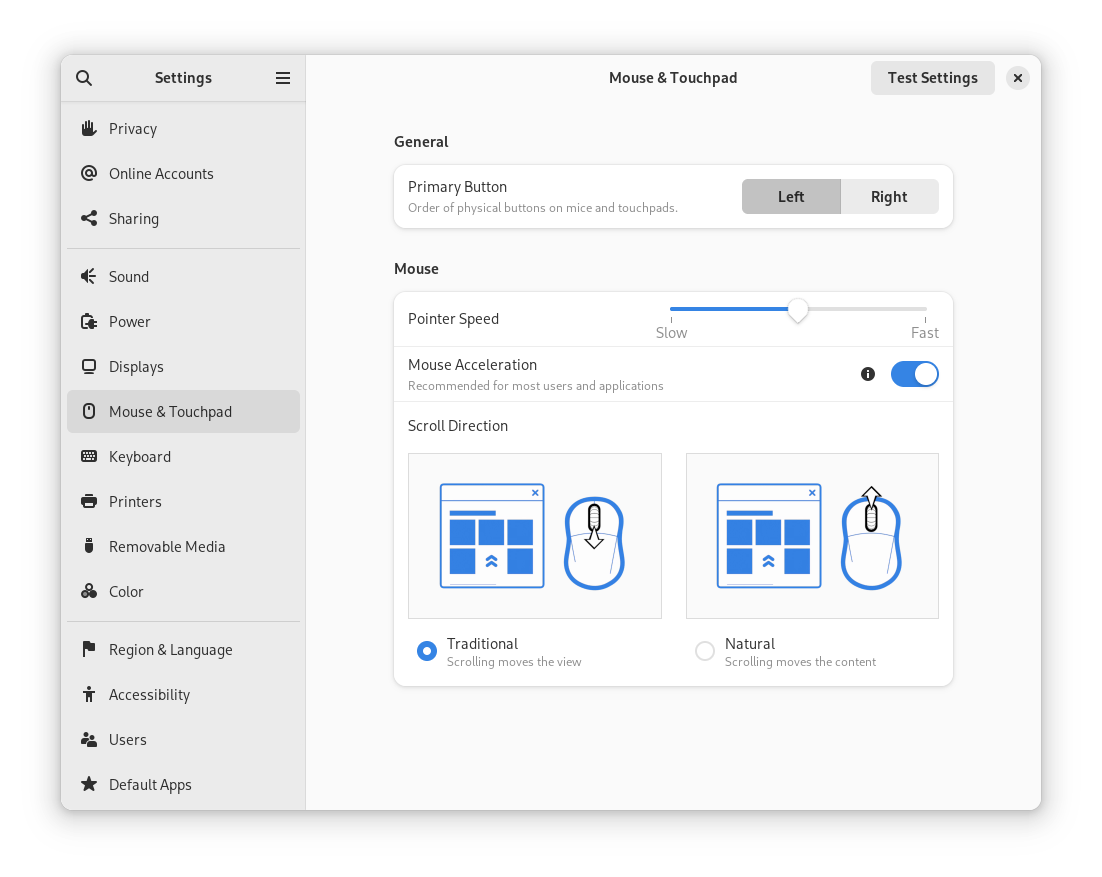
图 3.3: 设置对话框 #
在对话框的 部分,您可以设置 方向(左侧或右侧)。
在对话框的 部分,使用 调整鼠标指针的灵敏度。
使用 ,您可以设置滚动鼠标时内容移动的方向。当自然滚动关闭时,内容在您向下推动滚轮时 向上 移动。当自然滚动打开时,内容与鼠标滚轮相同的方向移动。
要测试您的设置,请单击 并尝试指向设备。
有关鼠标辅助功能选项的配置,请参阅第 4.4 节,“键盘和鼠标”。
对话框允许您连接到任何可用的本地或远程 CUPS 服务器并配置打印机。
要启动打印机模块,请右键单击桌面并选择 。现在选择 。有关详细信息,请参阅第 6 章,管理打印机。
要指定屏幕的分辨率和方向或配置多个屏幕,请右键单击桌面并选择 。此对话框中可用的配置选项取决于您是具有单个还是多个监视器设置。
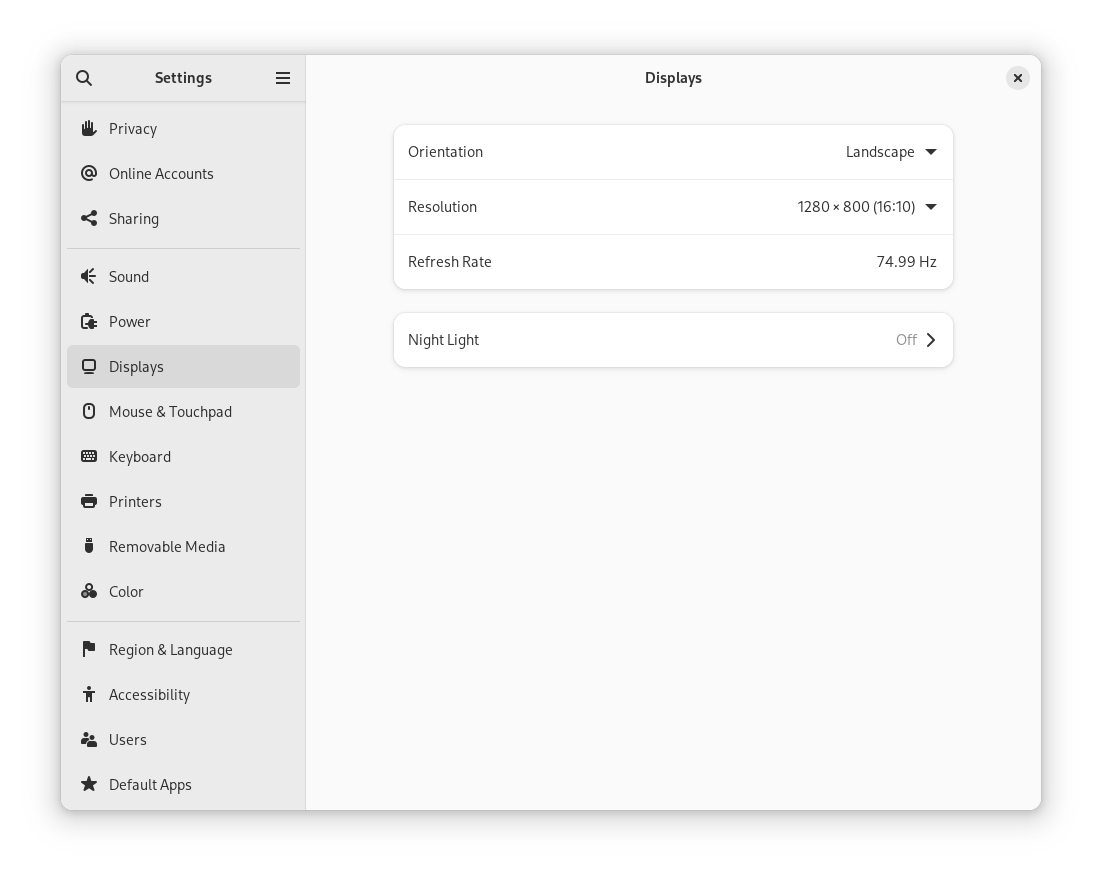
图 3.4: 单个监视器设置对话框 #
如果您使用可以更改其方向的监视器,则需要在旋转监视器之前调整显示。使用 执行此操作。选择您的监视器支持的方向,关闭选择框并单击 。
要更改屏幕分辨率,请点击。选择一个新值并点击。
如果您在黑暗的环境中工作,您的眼睛很容易因显示器而感到疲劳。为了防止这种情况,通过开启将屏幕的色彩调板更改为较暖的色调。在下,您可以指定应该开启和关闭的时间,从而自动设置此选项。
要设置额外的显示器,请将显示器连接到您的计算机。如果您的系统没有立即识别它,或者您想调整设置,请执行以下操作
打开概览,然后开始键入
显示器。点击以打开面板。
在显示器排列图中,将您的显示器拖动到您想要的位置。
点击以选择您的主显示器。
主显示器是带有的显示器,并且概览将显示在该显示器上。
选择方向、分辨率或缩放比例以及刷新率。
点击。新的设置将在 20 秒后应用,然后恢复。如果您对设置满意,请点击。
使用两个或多个屏幕时,这些显示模式可用
屏幕边缘连接在一起,以便窗口和对话框可以从一个显示器传递到另一个显示器。
- 镜像
相同的内容显示在所有显示器上,所有显示器的分辨率和方向相同。
- 单个显示器
仅配置一个显示器,实际上关闭了其他显示器。例如,连接到已停靠笔记本电脑的外部显示器,且笔记本电脑盖子关闭。
有关更多说明,请参阅第 3.9.1 节,“更改设置:单个显示器设置”。
“”工具可让您管理声音设备。您可以在此处选择总体输出音量或完全关闭声音。
要打开声音设置,请右键单击桌面并选择。现在选择。
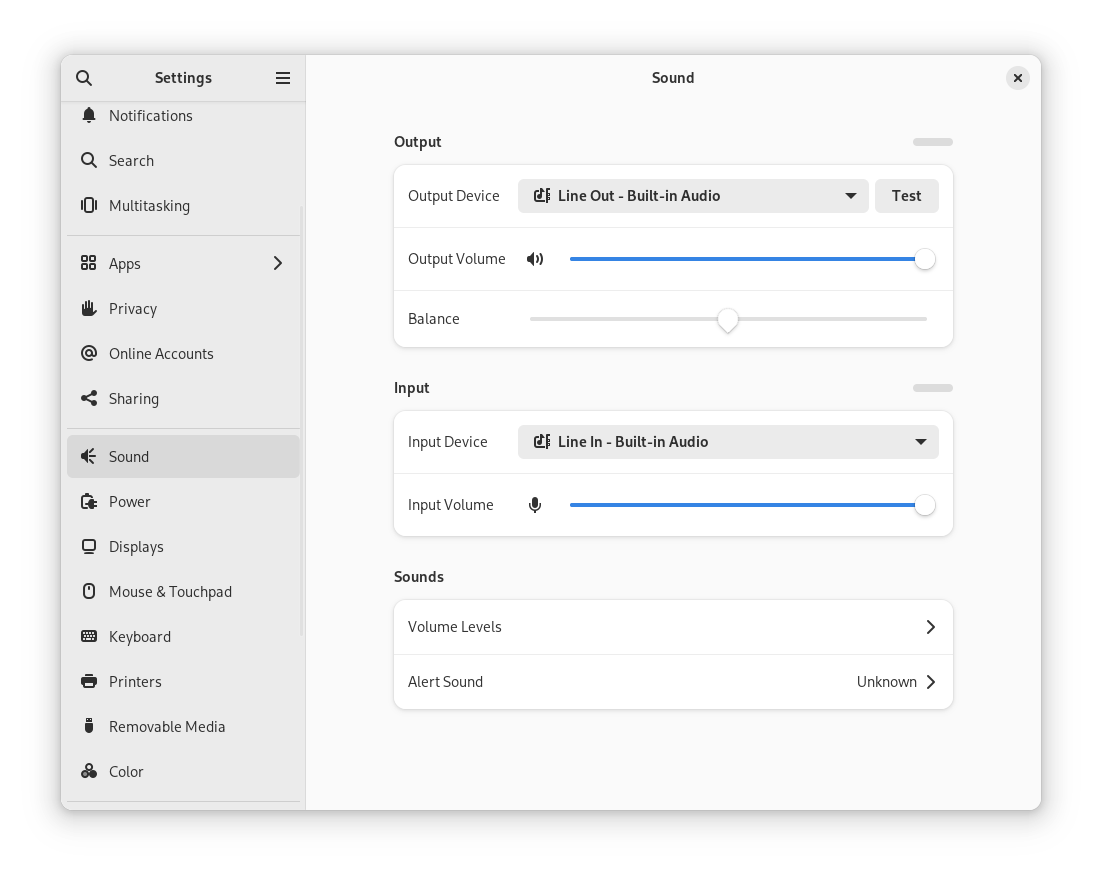
图 3.5: 配置声音设置 #
使用类别选择声音输出设备。选择您喜欢的设置。
使用类别设置输入设备音量或暂时静音输入。如果您有多个声音设备,您还可以选择在列表中默认的音频输入设备。
您还可以选择。