
摘要#
LibreOffice Writer 是一款功能齐全的文字处理器,具有页面和文本格式化功能。它的界面与其他主要文字处理器的界面类似,并包含通常仅在桌面出版应用程序中找到的功能。
本章重点介绍 Writer 的一些关键特性。有关这些特性和完整说明的更多信息,请参阅 LibreOffice 帮助或第 9.11 节,“更多信息” 中列出的资源。
本章中的许多信息也适用于其他 LibreOffice 模块。例如,其他模块以类似于 Writer 中使用的方式使用样式。
有多种方法可以创建新的 Writer 文档
从头开始。 要创建一个新的空文档,请单击 › › 。
使用向导。 要使用标准格式和预定义的元素来创建自己的文档,请使用向导。单击 › › ,然后按照步骤操作。
从模板。 要使用模板,请单击 › › ,然后打开,例如,。从文本文档模板列表中,选择适合您需求的模板。
例如,要创建商务信函,请单击 › › 。使用向导,您可以轻松地使用标准格式创建基本文档。以下 图 10.1 显示了一个示例向导对话框。
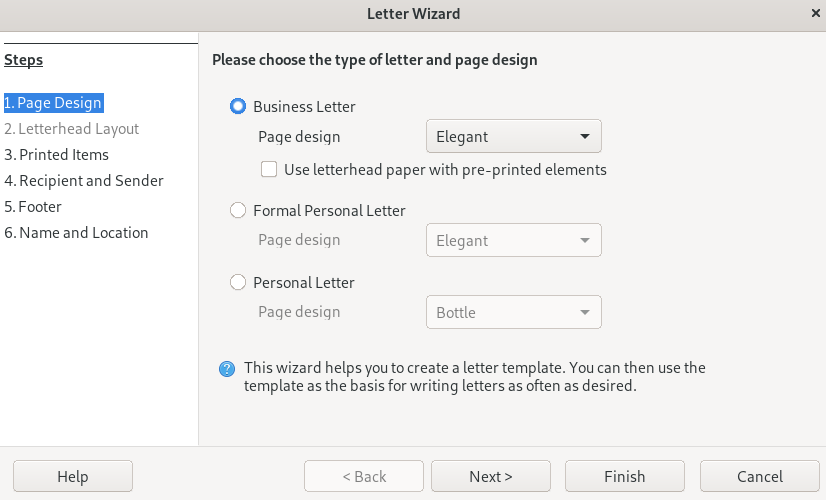
图 10.1: LibreOffice 向导 #
在文档窗口中输入文本,根据需要。使用工具来应用和更改样式,或使用直接格式化工具来调整文档的外观。使用 菜单或工具栏中的相关按钮来打印和保存您的文档。使用 下的选项,向文档中添加额外的项目,例如表格、图片或图表。
办公文档的传统格式化方法是直接格式化。这意味着,您使用一个按钮,例如 ,它设置某个属性(在本例中为粗体字体)。使用样式,您可以将一组属性(例如字体大小和字体粗细)捆绑在一起,并赋予它们一个有意义的名称,例如 一级标题。使用样式而不是直接格式化具有以下优点
使您的页面、段落、文本和列表具有一致的外观。
使以后一致地更改格式变得容易。
允许从另一个文档重用和导入样式。
更改一个样式,其属性将传递给它的后代。
示例 10.1: 使用样式 #
假设您通过选择文本并单击 按钮来强调文本。稍后,您决定希望强调的文本以斜体显示。现在,如果没有样式,您需要找到所有粗体文本并手动将其更改为斜体。
但是,如果您从一开始就使用字符样式,则只需将样式从粗体更改为斜体即可。使用样式格式化的所有文本都会随着样式的更改而更改其外观。
LibreOffice 可以使用样式来将一致的格式应用于文档中的各种元素。Writer 中可用的样式类型如下
表 10.1: 样式类型 #
|
样式类型 |
功能 |
|---|---|
|
|
将标准化格式应用于文档中的各种类型的段落。例如,将段落样式应用于一级标题,以设置字体和字体大小、标题上方和下方的间距、标题的位置和其他格式规范。 |
|
|
将标准化格式应用于文本类型。例如,如果希望强调的文本以斜体显示,可以创建一个斜体样式,在应用样式时将选定的文本斜体化。 |
|
|
将标准化格式应用于框架。例如,如果您的文档使用页边注,可以创建具有指定边框、位置和其他格式的框架,以便所有页边注都具有一致的外观。 框架也用于为图像添加标题:框架可以使标题和图像保持在一起。在这里,您可以使用框架样式来确保所有图像都具有相同的大小和背景颜色,例如。 |
|
|
将标准化格式应用于指定的页面类型。例如,如果您的文档的每一页都包含页眉和页脚,但第一页除外,则可以使用第一页样式来禁用页眉和页脚。您还可以为左页和右页使用不同的页面样式,以便页面内侧的页边距更大,并且页码出现在外部角落。 |
|
|
将标准化格式应用于指定的列表类型。例如,您可以定义带有方形复选框的清单和带有圆形项目的项目符号列表,然后在创建列表时轻松应用正确的样式。 |
直接格式化会覆盖您应用的任何样式。例如,同时使用字符样式和按钮 格式化一段文本。现在,无论样式中设置什么,文本都将是粗体。
要删除所有直接格式化,首先选择相应的文本,然后右键单击它并选择 。
同样,如果您使用 › 手动格式化段落,最终可能会导致不一致的段落格式。如果您从具有不同格式的其他文档复制和粘贴段落,尤其如此。但是,如果您应用段落样式,则格式保持一致。如果您更改样式,则更改将自动应用于格式化为该样式的所有段落。
侧边栏面板 是一个通用的格式化工具,用于将样式应用于文本、段落、页面、框架和列表。要打开此面板,请单击侧边栏中的 按钮,或按 F11。
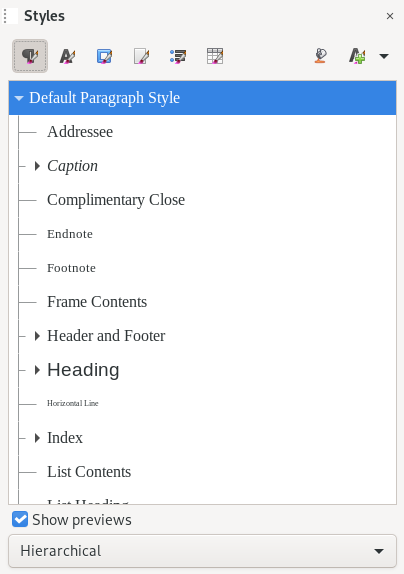
图 10.2: 样式面板 #
LibreOffice 带有几个预定义的样式。您可以按原样使用这些样式、修改它们或创建新样式。使用面板顶部的图标来显示最常见元素(例如段落、框架、页面或列表)的格式化样式。要了解有关样式的更多信息,请继续阅读下面的说明。
要应用样式,请选择要应用样式的元素,然后在 面板中双击该样式。例如,要将样式应用于段落,请将光标放置在该段落中的任何位置,然后双击段落样式。
或者,使用工具栏 中的段落样式选择器。
通过更改样式,您可以更改文档中的格式,而不是单独地应用新的格式到您想要应用新格式的每个地方。
要更改现有样式,请按以下步骤操作
在 面板中,右键单击要更改的样式。
单击 。
更改所选样式的设置。
有关可用设置的信息,请参阅 LibreOffice 在线帮助。
单击 并使用 关闭对话框。
LibreOffice 带有各种样式,以满足大多数用户的许多需求。但是,如果您需要尚不存在的样式并想创建自己的样式,请按照以下步骤操作
过程 10.1: 创建新样式 #
使用 或按 F11 打开 面板。
确保您位于要创建的样式类型的样式列表中。
例如,如果您正在创建字符样式,请确保您位于字符样式列表中,方法是在 面板中单击相应的图标。
在 面板的样式列表中右键单击任何位置。
要打开样式对话框,请右键单击并单击 。预先选择 选项卡。
配置新样式的三个基本属性
您的样式名称。选择一个描述性名称。
您的样式之后的样式。在此处选择的样式在按 Enter 开始新段落时使用。这对于标题很有用,之后通常希望开始正常的文本段落。
您的样式所依赖的样式。如果选择的样式发生更改,您的样式也会发生更改。例如,为了使标题保持一致,可以创建一个“父”标题样式,并让后续标题依赖于它。当您只想更改需要不同的属性时,这很有用。
有关对话框中任何选项卡中可用的选项的详细信息,请单击对话框的 按钮。
使用 确认。
假设您需要具有不同背景和边框的注释。要创建此类样式,请按以下步骤操作
过程 10.2: 创建注释样式 #
按 F11。打开 面板。
通过检查段落图标 (¶) 确保您位于 列表中。
在 面板的样式列表中右键单击任何位置,然后选择 。
在 选项卡中指定以下参数
注意
注意
- 无 -
自定义样式
在 选项卡中更改缩进,使用 文本字段。如果您还希望单个段落上方和下方的空间更大,请相应地更改 和 中的值。
切换到 选项卡并选择背景颜色。
切换到 选项卡并确定您的线条排列、线条样式、颜色和其他参数。
使用 确认。
在您的文档中选择您的文本,然后双击 样式。您的样式参数将应用于文本。
如果您想为您的文档创建双面打印输出,特别是当它们需要装订时,请使用奇数页和偶数页的模板。要创建页面样式,请按以下步骤操作
步骤 10.3: 创建偶数(左)页样式 #
按 F11。打开 面板。
确保您处于列表中,通过检查纸张图标是否被选中来确认。
在 面板的样式列表中右键单击任何位置,然后选择 。
在选项卡中输入以下参数
左侧内容页
保持空白,稍后会更改
不适用
不适用
根据您的喜好在其他选项卡中更改其他参数。您还可以调整页面格式和页边距(选项卡)或任何页眉和页脚。
使用确认。这将关闭窗口。
步骤 10.4: 创建奇数(右)页样式 #
按照步骤 10.3,“创建偶数(左)页样式”中的说明进行操作,但在选项卡中使用字符串
右侧内容页。从下拉框中选择条目。
选择与您为左页样式所做的参数相同的参数。如果您为偶数页的左侧和右侧页边距使用了不同的尺寸,请在您的奇数页中镜像这些值。
使用确认。这将关闭窗口。
然后将左页样式与右页样式连接起来
步骤 10.5: 将右页样式与左页样式连接起来 #
右键单击条目并选择。
从下拉框中选择。
使用 确认。
要附加您的样式,请确保您的页面是左(偶数)页,然后双击。每当您的文本超过一页的长度时,下一页将自动接收替代页面样式。
您可以使用Writer处理大型文档。大型文档可以是单个文件,也可以是组合成单个文档的多个文件。
导航器工具显示有关文档内容的信息。它还允许您快速跳转到不同的元素。例如,使用导航器快速概述文档中包含的所有图像。
要打开导航器,请单击 › 或按F5。导航器中列出的元素因加载到Writer中的文档而异。
导航器也是侧边栏的一个元素:在那里,可以使用按钮(一个指南针)打开它。
双击导航器中的一个项目,以跳转到文档中的该项目。
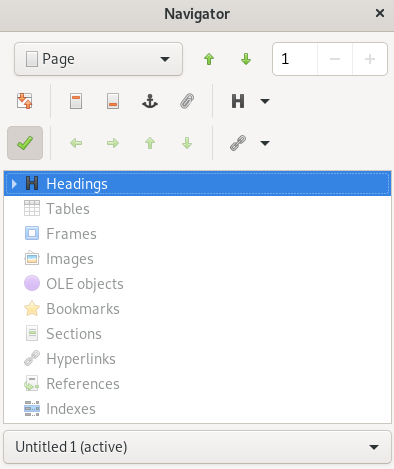
图 10.3: 中的导航器工具 #
如果您正在处理一个非常大的文档,例如一本书,使用母文档来管理这本书可能比将书保存在单个文件中更容易。母文档使您能够快速应用格式更改到大型文档,或者跳转到每个子文档进行编辑。
母文档是一个Writer文档,充当多个Writer文件的容器。您可以将章节或其他子文档作为单独的文件保存在母文档中。母文档在多个用户正在处理单个文档时也很有用。您可以将每个用户的文档部分分离到子文档中,并将它们收集在母文档中,从而允许多个作者同时处理他们的子文档,而无需担心覆盖其他人的工作。
步骤 10.6: 创建母文档 #
单击 › › 。
或者
打开现有文档并单击 › › 。
将打开窗口。在其中,选择,然后选择。
选择一个文件以将现有文件添加到母文档,然后单击。
步骤 10.7: 将新文档添加到母文档 #
在窗口或面板中,选择,然后选择。
将打开一个文件选择器,允许您保存新文档。指定一个名称,然后单击。
完成编辑新文档后,请保存它。然后切换回母文档。
使用新文档的内容更新母文档。为此,右键单击中的新文档条目,然后单击右侧的箭头,然后选择。
要在母文档中直接输入一些文本,请单击右侧的箭头,然后选择。
LibreOffice帮助文件包含有关使用母文档的更完整的信息。查找名为使用母文档和子文档的主题。

提示:母文档中的样式和模板
所有子文档中的样式都导入到母文档中。为了确保整个母文档的格式一致,请为每个子文档使用相同的模板。这样做不是强制性的。
但是,如果子文档的格式不同,您可能需要进行一些重新格式化才能成功将子文档导入母文档,而不会造成不一致。例如,如果母文档中的两个文档包含具有相同名称的样式,则母文档将使用第一个导入的文档中该样式的格式。
除了成为一个功能齐全的文字处理器之外,Writer还可以充当HTML编辑器。您可以像编辑任何其他文档一样设置HTML页面的样式,但有一些特定的可以帮助您创建良好的HTML。您可以查看文档将在线显示的方式,或者您可以直接编辑HTML代码。
步骤 10.8: 创建HTML页面 #
单击 › › 。
按F11打开面板。
在面板的底部,单击下拉框以打开它。
选择。
创建您的HTML页面,使用样式标记您的文本。
单击 › 。
选择要保存文件的位置并命名文件。确保在底部的下拉框中,选择了。
单击 。
要直接编辑HTML代码或查看编辑HTML文件作为Writer文档时创建的HTML代码,请单击 › 。在HTML源代码模式下,列表不可用。
第一次切换到模式时,系统会提示您将文件另存为HTML,如果您尚未这样做。
要从模式切换回Web布局,请再次单击 › 。