
GNOME是一个易于使用的图形界面,可以根据您的需求和个人偏好进行定制。本节描述了GNOME的默认配置。如果您或您的系统管理员修改了默认设置,某些方面可能会有所不同,例如外观或按键组合。

注意:包含的会话配置
openSUSE Leap 提供了基于GNOME的三种不同的会话配置。这些配置是GNOME、GNOME Classic和SLE Classic。此处描述的版本是GNOME。配置之间的主要区别在于主屏幕和主菜单的外观和感觉。以下描述的大部分内容适用于所有三种配置。
除非为特定用户启用了,否则所有用户都必须进行身份验证。在这种情况下,系统启动时会自动登录特定用户。这可以节省时间,尤其是在计算机由一个人使用的情况下。它可能会影响帐户安全性。自动登录可以在安装期间或随时使用YaST用户和组管理模块启用或禁用。有关更多信息,请参阅“启动”手册,第5章“使用YaST管理用户”。
如果您的计算机正在网络环境中运行,并且您不是唯一使用该计算机的人,通常会在您启动系统时提示您输入用户名和密码。
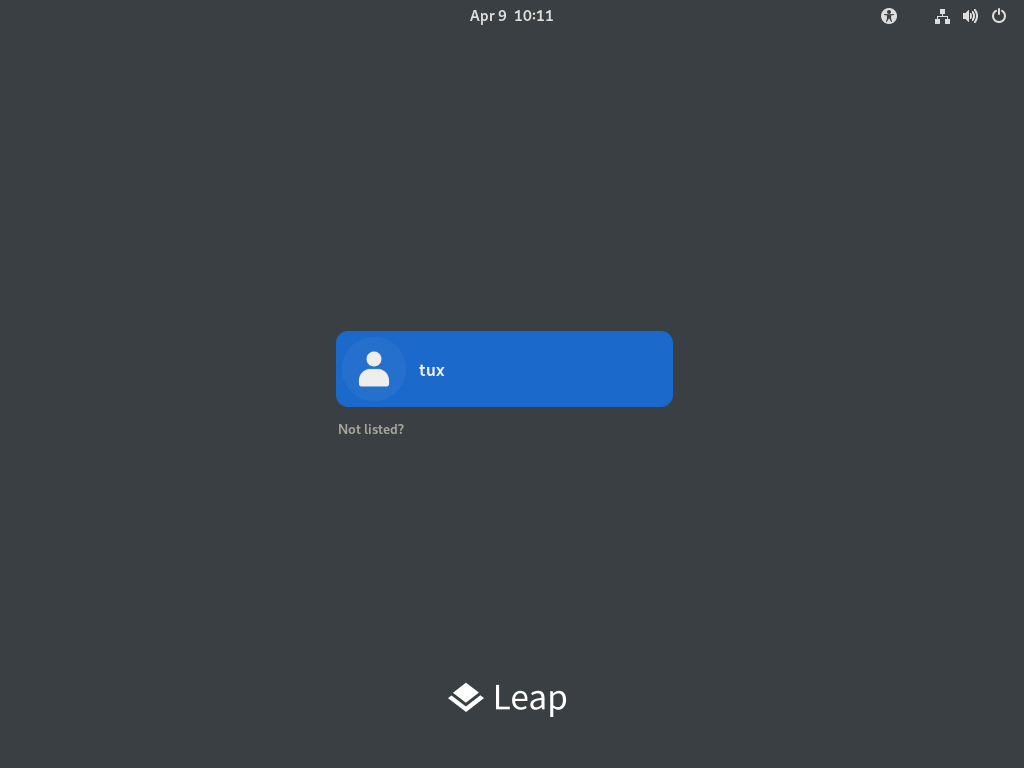
图 1.1: 默认GNOME登录屏幕 #
过程 1.1: 正常登录 #
在登录屏幕上,选择您的用户名。
如果未列出您的用户名,请单击。然后输入您的用户名并单击。
输入您的密码并使用Enter键确认。
要尝试其他GNOME会话配置或尝试另一个桌面环境,请按照以下步骤操作。
在登录屏幕上,单击您的用户名或像往常一样输入它。
要更改会话类型,请单击右下角的齿轮图标。将出现菜单。

图 1.2: 默认GNOME登录屏幕—会话类型 #
从菜单中,选择其中一个条目。根据您的配置,可能有不同的选择,但默认选择如下。
- GNOME(默认)
一种接近上游设计的GNOME 4配置。它专注于尽可能减少对用户的干扰。但是,启动应用程序和在它们之间切换与其他许多桌面操作系统的工作方式不同。它使用屏幕顶部的单个面板。此会话在Wayland上启动。
- GNOME Classic 和 GNOME Classic on Xorg
GNOME classic适用于更喜欢更传统桌面体验的用户。它基于GNOME 4技术,但对用户界面进行了一些更改。
- GNOME on Xorg
默认情况下,openSUSE Leap 使用带有Wayland的GNOME。选择此选项可在Xorg上启动GNOME。这也是本文档中使用的版本。
- IceWM会话
一种基本桌面,旨在消耗少量资源。如果其他选项不起作用或速度慢,可以用作后备方案。
- TWM
一种极简桌面,旨在尽可能减少硬件资源的消耗。
在文本框中输入您的密码并使用Enter键确认。
切换到另一种会话类型后,所选会话将成为您的默认会话。要切换回来,请重复上述步骤。
在您首次登录后,将出现GNOME桌面。顶部栏显示“”概览、日历和“”菜单。以下列表提供了每个元素的更多详细信息
- 概览
“”概览允许您访问您的窗口、应用程序、文件、文件夹和Web。
“”概览在第1.2.1节,“概览”中进一步描述。
- 日历
显示当前星期几和时间。单击它以打开菜单,您可以在其中访问日历并调整日期和时间设置。
- 菜单
在顶部栏的右角,单击图标以打开“”菜单,您可以在其中调整声音量、显示亮度、网络连接和电源设置,或注销。
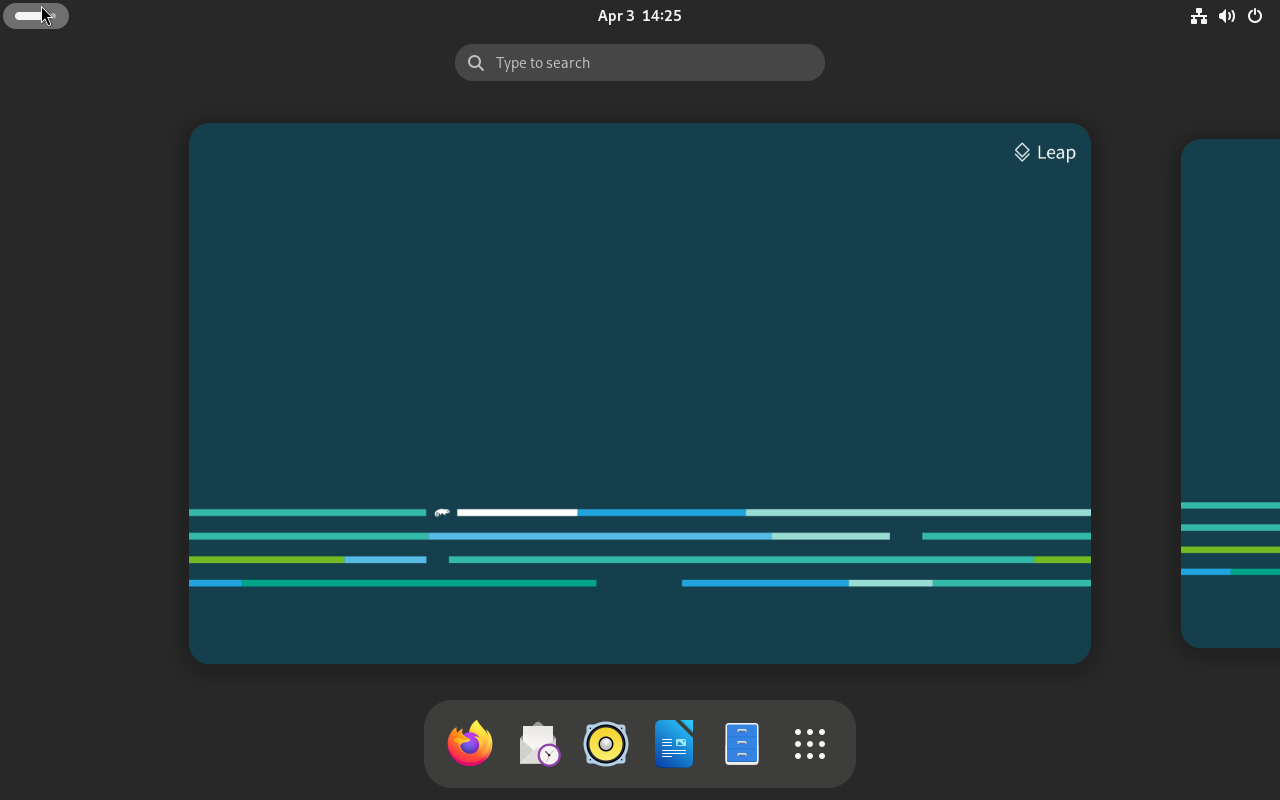
图 1.3: GNOME桌面 #
“”概览显示所有打开窗口和收藏夹和正在运行的应用程序的预览。它还集成了搜索和浏览功能。
在以下内容中,解释了“”概览的最重要部分。
- 搜索框
使用顶部的搜索框查找应用程序、设置和主目录中的文件。
要搜索,您无需单击搜索框。您可以在打开“”概览后直接开始键入。搜索在您键入时开始,您无需按Enter键。
dash“
Dash”是位于底部中心的栏。它包含您的收藏夹应用程序和正在运行的应用程序。如果您将鼠标指针悬停在其中一个图标上,将显示相应应用程序的名称。图标下方的点表示该应用程序正在运行。右键单击图标会打开一个菜单,该菜单提供不同的操作,具体取决于关联的程序。使用“”,您可以将应用程序图标永久放置在
Dash中。要从Dash中删除程序图标,请选择“”。要重新排列图标,请使用鼠标将其拖动到新位置。
要启动程序,您有几种选择
在顶部栏中,单击“”并从菜单中选择一个应用程序。
通过按键盘上的Meta键打开“”概览,并选择一个应用程序。
如果您知道启动程序的精确命令,可以按Alt–F2,输入命令并按Enter键。
有关“”概览的更多信息,请参阅第1.2.1节,“概览”。
要暂停或关闭您的会话,请打开顶部栏右上角的“”菜单,单击“”按钮,然后选择列出的选项之一。
. 暂停您的会话并将计算机置于消耗最少能量的状态。挂起模式可以配置为锁定您的屏幕,这样没有人可以查看或更改您的工作。唤醒计算机通常比完全启动计算机快得多。
此模式也称为休眠到内存、睡眠或待机模式。
. 完成当前会话并重启计算机。重启对于应用系统更新是必要的。
. 完成当前会话并关闭计算机。
或 . 完成当前会话,但让计算机保持开启状态,以便其他用户可以登录。此选项仅在您的系统上拥有多个用户帐户时可用。
要锁定屏幕,请打开顶部栏右上角的“”菜单,然后单击锁图标。
锁定屏幕后,首先会显示带有时钟的遮罩。一段时间后,屏幕将变黑。
要解锁屏幕,请移动鼠标或按任意键以显示锁定的屏幕对话框。输入您的密码并按Enter键以解锁屏幕。
“”和“”条目仅在您的系统上拥有多个用户帐户时才会出现在菜单中。
单击顶部栏右上角的“”菜单,然后单击“”按钮以打开菜单。
选择以下选项之一
注销当前会话并返回到登录屏幕。
暂停您的会话,允许其他用户登录并使用计算机。