
如果您在不同的国家/地区工作或处于多语言环境中,则应相应地配置系统。 openSUSE® Leap 可以并行处理不同的 区域设置。区域设置是一组参数,定义了用户界面中反映的语言和国家/地区设置。
主要系统语言在安装期间选择,并相应地调整键盘和时区设置。但是,您可以安装其他语言并确定应将哪些已安装的语言设置为默认语言。
对于这些任务,请使用 YaST 语言模块,如 第 6.1 节,“更改系统语言” 中所述。安装辅助语言以获得可选的本地化,如果您需要在主语言之外的语言中启动应用程序或桌面,则需要这样做。
YaST 时区模块允许您相应地调整国家/地区和时区设置。它还允许您将系统时钟与时间服务器同步。有关详细信息,请参阅 第 6.2 节,“更改国家/地区和时间设置”。
根据您使用台式机的方式以及您是想将整个系统切换到另一种语言还是仅切换桌面环境,您有几种选择
- 全局更改系统语言
按照 第 6.1.1 节,“使用 YaST 修改系统语言” 和 第 6.1.2 节,“切换默认系统语言” 中所述进行操作,使用 YaST 安装其他本地化程序包并设置默认语言。更改在下次登录后生效。为了确保整个系统反映更改,请重新启动系统或关闭并重新启动所有正在运行的服务、应用程序和程序。
- 仅更改桌面语言
前提是您已使用 YaST 安装了桌面环境所需的语言程序包(如下所述),您可以使用桌面的控制中心切换桌面语言。 请参阅 “GNOME 用户指南”一书,第 3 章“自定义您的设置”,第 3.2 节“配置语言设置” 以获取详细信息。 在重新启动 X 服务器后,您的整个桌面将反映您选择的新语言。不属于桌面框架的应用程序不受此更改影响,并且可能仍然以 YaST 中设置的语言显示。
- 临时切换单个应用程序的语言
您还可以用另一种语言(已使用 YaST 安装)运行单个应用程序。为此,请从命令行启动它,并按照 第 6.1.3 节,“切换标准 X 和 GNOME 应用程序的语言” 中所述指定语言代码。
YaST 支持两种不同的语言类别
在 YaST 中设置的主要语言适用于整个系统,包括 YaST 和桌面环境。只要可用,就会使用此语言,除非您手动指定另一种语言。
安装辅助语言以使您的系统支持多种语言。可以根据需要手动选择已安装为辅助的语言。例如,使用辅助语言以特定语言启动应用程序以用该语言进行文字处理。
在安装其他语言之前,确定哪些语言应为默认系统语言(主要语言)。
要访问 YaST 语言模块,请启动 YaST 并单击 › 。或者,通过从命令行运行 sudo yast2 language & 直接启动 对话框。
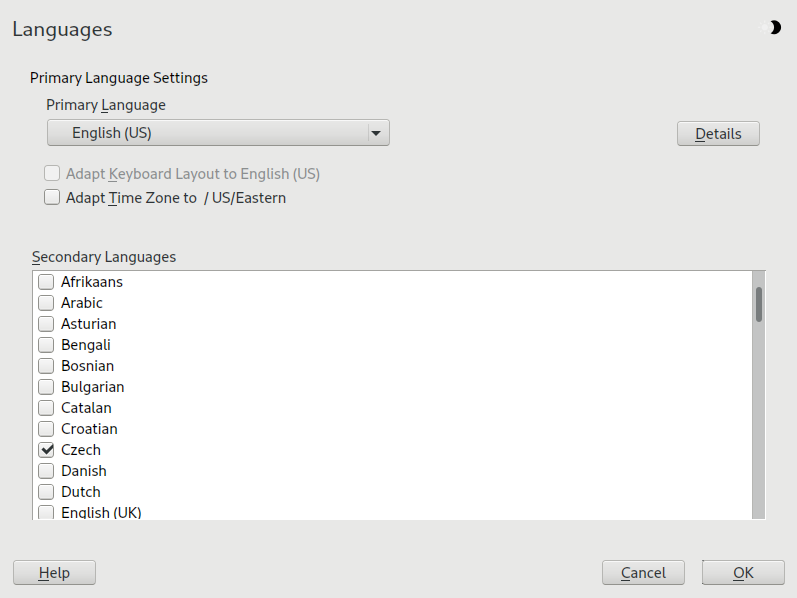
过程 6.1: 安装其他语言 #
在安装其他语言时,YaST 允许您为用户 root 设置不同的区域设置,请参阅 步骤 4。选项 确定文件 /etc/sysconfig/language 中 LC_* 变量的设置方式,用于 root。您可以将它们设置为与普通用户相同的区域设置。或者,您可以保持它们不受任何语言更改的影响,或者仅将变量 RC_LC_CTYPE 设置为与普通用户相同的值。RC_LC_CTYPE 变量设置语言特定函数调用的本地化。
要在 YaST 语言模块中添加语言,请选择要安装的 。
要使语言成为默认语言,请将其设置为 。
此外,如果合适,请调整键盘和时区。
要更改特定于用户
root的语言设置,请单击 。将 设置为所需的值。有关更多信息,请单击 。
决定是否为
root使用 。
如果您的区域设置未包含在可用主要语言列表中,请尝试使用 指定它。但是,这可能会导致某些区域设置不完整。
使用 确认对话框中的更改。如果您选择了辅助语言,YaST 将安装其他语言的本地化软件包。

系统现在是多语言的。但是,要以主要语言以外的语言启动应用程序,您需要如 第 6.1.3 节,“切换标准 X 和 GNOME 应用程序的语言” 中所述显式设置所需的语言。
要全局更改系统的默认语言,请使用以下过程
启动 YaST 语言模块。
将所需的新的系统语言设置为 。

重要:删除以前的系统语言
如果您切换到不同的主要语言,以前的主要语言的本地化软件包将从系统中删除。要切换默认系统语言,但将以前的主要语言保留为附加语言,请将其添加为 ,方法是选择相应的复选框。
根据需要调整键盘和时区选项。
使用 确认您的更改。
YaST 应用更改后,重新启动当前的 X 会话(例如,注销并重新登录)以使 YaST 和桌面应用程序反映您新的语言设置。
使用 YaST 日期和时间模块,调整系统日期、时钟和时区信息以适应您正在工作所在的区域。要访问 YaST 模块,请启动 YaST 并单击 › 。或者,通过从命令行运行 sudo yast2 timezone & 直接启动 对话框。
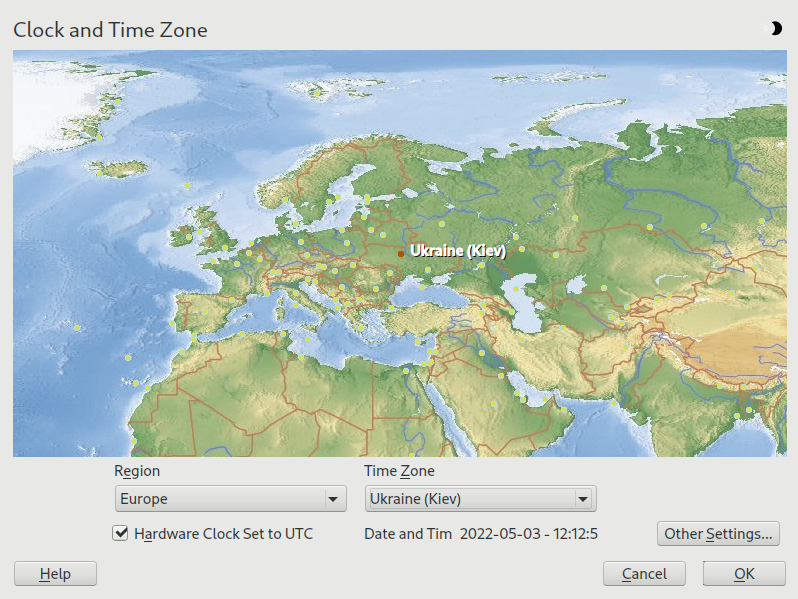
首先,选择一个通用区域,例如 。选择一个与您正在工作的国家/地区相匹配的适当国家/地区,例如 。
根据您的工作站上运行的操作系统,相应地调整硬件时钟设置
如果您的机器上运行另一个操作系统,例如 Microsoft Windows*,您的系统可能不使用 UTC,而是本地时间。在这种情况下,请停用 。
如果您只在机器上运行 Linux,请将硬件时钟设置为 UTC,并让系统从标准时间切换到夏令时自动进行。
重要:将硬件时钟设置为UTC
只有在硬件时钟(CMOS 时钟)设置为 UTC 时,才能自动进行从标准时间切换到夏令时的操作(反之亦然)。如果使用 NTP 自动时间同步,这也适用,因为自动同步仅在硬件和系统时钟之间的时差小于 15 分钟时才执行。
由于错误的系统时间可能会导致严重问题(丢失备份、丢失邮件消息、远程文件系统挂载失败等),因此强烈建议 始终 将硬件时钟设置为 UTC。
您可以手动更改日期和时间,也可以选择与 NTP 服务器同步机器,永久同步或仅同步以调整硬件时钟。
过程 6.2: 手动调整时间和日期 #
在 YaST 时区模块中,单击 以设置日期和时间。
选择 并输入日期和时间值。
确认您的更改。
过程 6.3: 使用 NTP 服务器设置日期和时间 #
单击 以设置日期和时间。
选择 。
如果尚未填充,请输入 NTP 服务器的地址。
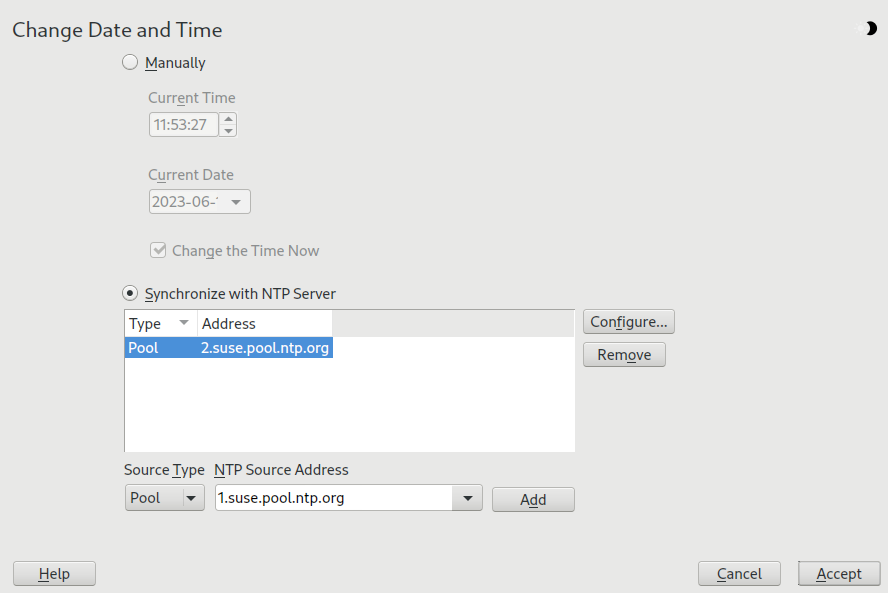
使用 按钮,您可以打开高级 NTP 配置。有关详细信息,请参阅 “参考”一书,第 18 章“使用 NTP 同步时间”,第 18.1 节“使用 YaST 配置 NTP 客户端”。
确认您的更改。