
使用合适的启动参数集可以简化您的安装过程。许多参数也可以稍后使用 linuxrc 例程进行配置,但使用启动参数更简单。在某些自动化设置中,启动参数可以通过 initrd 或 info 文件提供。
系统启动方式取决于架构——例如,PC (AMD64/Intel 64) 或大型机上的系统启动方式不同。如果您将 openSUSE Leap 安装为 KVM 或 Xen 管理程序的虚拟机,请遵循 AMD64/Intel 64 架构的说明。

注意:启动选项和启动参数
术语 启动参数 和 启动选项 经常可以互换使用。在本文档中,我们主要使用术语 启动参数。
启动参数在 第 3 章,安装步骤 中详细描述。通常,选择 会启动安装启动过程。
如果出现问题,请使用 或 。有关故障排除安装过程的更多信息,请参阅 第 4 章,故障排除。
屏幕底部的菜单栏提供了一些高级功能,这些功能在某些设置中是必需的。使用功能键 (F1 ... F12),您可以指定附加选项以传递给安装例程,而无需了解这些参数的详细语法(请参阅 第 2 章,启动参数)。有关可用功能键的详细说明,请参阅 第 2.2.1 节,“具有传统 BIOS 的机器上的启动屏幕”。
本节描述了更改 AMD64、Intel 64 和 AArch64 的启动参数。
启动屏幕显示了安装过程的几个选项。 启动已安装的系统,默认情况下已选中。使用箭头键选择其他选项,然后按 Enter 键启动它。相关选项是
正常的安装模式。启用了所有现代硬件功能。如果安装失败,请参阅 F5 以获取禁用潜在问题的功能的启动参数。
执行系统升级。有关更多信息,请参阅 第 12 章,系统升级和系统更改。
- ›
启动一个最小的 Linux 系统,没有图形用户界面。有关更多信息,请参阅 第 21.5.2 节,“使用救援系统”。 此选项在 Live CD 上不可用。
- ›
启动已安装的 Linux 系统。系统将要求您从哪个分区启动系统。
- ›
只有在从从下载的 ISO 创建的介质安装时,此选项才可用。在这种情况下,建议检查安装介质的完整性。此选项在自动检查介质之前启动安装系统。如果检查成功,则启动正常的安装例程。如果检测到损坏的介质,则安装例程将中止。更换损坏的介质并重新启动安装过程。
- ›
使用重复的读写循环测试您的系统 RAM。通过重新启动来终止测试。有关更多信息,请参阅 第 4.4 节,“启动失败”。
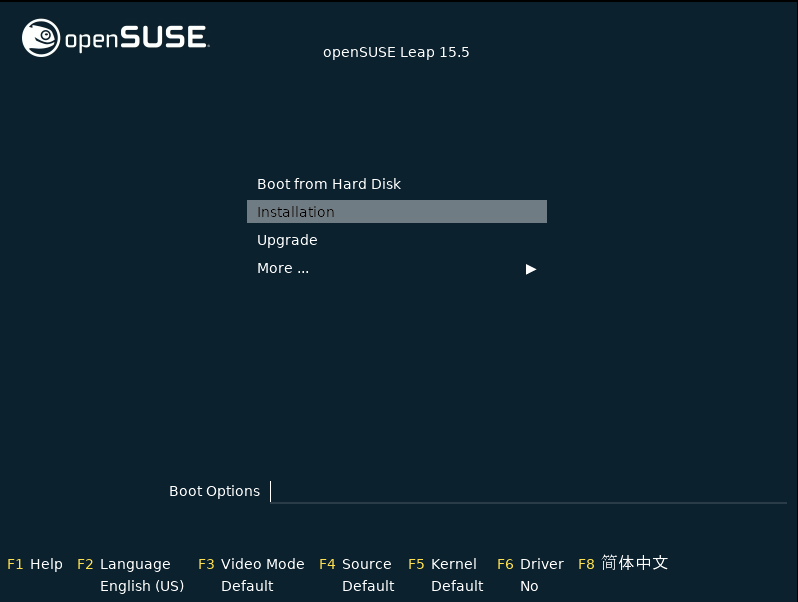
图 2.1: 具有传统 BIOS 的机器上的启动屏幕 #
使用屏幕底部的功能键来更改语言、屏幕分辨率、安装源或从您的硬件供应商添加额外的驱动程序
- F1
获取启动屏幕活动元素的上下文相关帮助。使用箭头键导航,Enter 键以跟随链接,Esc 键以离开帮助屏幕。
- F2
选择显示语言和相应的键盘布局进行安装。默认语言为英语(美国)。
- F3
选择安装的各种图形显示模式。通过 视频分辨率使用 KMS(“内核模式设置”)自动确定。如果此设置在您的系统上不起作用,请选择 ,并可选地在启动命令行中指定
vga=ask以提示视频分辨率。如果图形安装导致问题,请选择 。- F4
通常,安装是从插入的安装介质执行的。在这里,选择其他源,例如 FTP 或 NFS 服务器,或配置代理服务器。
- F5
如果您在使用常规安装时遇到问题,此菜单提供禁用一些潜在问题的功能的选项。如果您的硬件不支持 ACPI(高级配置和电源接口),请选择 以在没有 ACPI 支持的情况下安装。 禁用对 APIC(高级可编程中断控制器)的支持,这可能会导致某些硬件出现问题。 以禁用的 DMA 模式(对于 CD/DVD-ROM 驱动器)和电源管理功能启动系统。
如果您不确定,请首先尝试以下选项: 或 。专家还可以使用命令行()输入或更改内核参数。
- F6
按下此键以通知系统您有 openSUSE Leap 的可选驱动程序更新。使用 或 在安装开始之前直接加载驱动程序。如果您选择 ,系统将提示您在安装过程的适当时间插入更新磁盘。
UEFI(统一可扩展固件接口)是一种新的行业标准,它取代并扩展了传统的 BIOS。最新的 UEFI 实现包含 “安全启动” 扩展,它通过仅允许执行经过签名的启动加载程序来防止启动恶意代码。请参阅 参考手册,第 14 章“UEFI(统一可扩展固件接口)” 以获取更多信息。
用于启动具有传统 BIOS 的机器的 GRUB 2 不支持 UEFI,因此 GRUB 2 已被 GRUB 2 for EFI 取代。如果启用了安全启动,YaST 将自动选择 GRUB 2 for EFI 进行安装。从管理和用户角度来看,这两种启动管理器实现的行为相同,在以下内容中称为 GRUB 2。

提示:使用安全启动时的附加驱动程序
在使用安全启动安装时,您无法加载未随 openSUSE Leap 提供的驱动程序。即使通过 SolidDriver 提供的驱动程序也是如此,因为它们的签名密钥默认情况下不受信任。
要加载未随 openSUSE Leap 提供的驱动程序,请执行以下操作之一
在安装之前,通过固件/系统管理工具将所需的密钥添加到固件数据库。
使用将在首次启动时在 MOK 列表中注册所需密钥的可启动 ISO。
有关更多信息,请参阅 参考手册,第 14 章“UEFI(统一可扩展固件接口)”,第 14.1 节“安全启动”。
启动屏幕显示了安装过程的几个选项。使用箭头键更改选定的选项,然后按 Enter 键启动它。相关选项是
正常的安装模式。启用了所有现代硬件功能。如果安装失败,请参阅 F5 以获取禁用潜在问题的功能的启动参数。
执行系统升级。有关更多信息,请参阅 第 12 章,系统升级和系统更改。
- ›
启动一个最小的 Linux 系统,没有图形用户界面。有关更多信息,请参阅 第 21.5.2 节,“使用救援系统”。 此选项在 Live CD 上不可用。
- ›
启动已安装的 Linux 系统。系统将要求您从哪个分区启动系统。
- ›
只有在从从下载的 ISO 创建的介质安装时,此选项才可用。在这种情况下,建议检查安装介质的完整性。此选项在自动检查介质之前启动安装系统。如果检查成功,则启动正常的安装例程。如果检测到损坏的介质,则安装例程将中止。
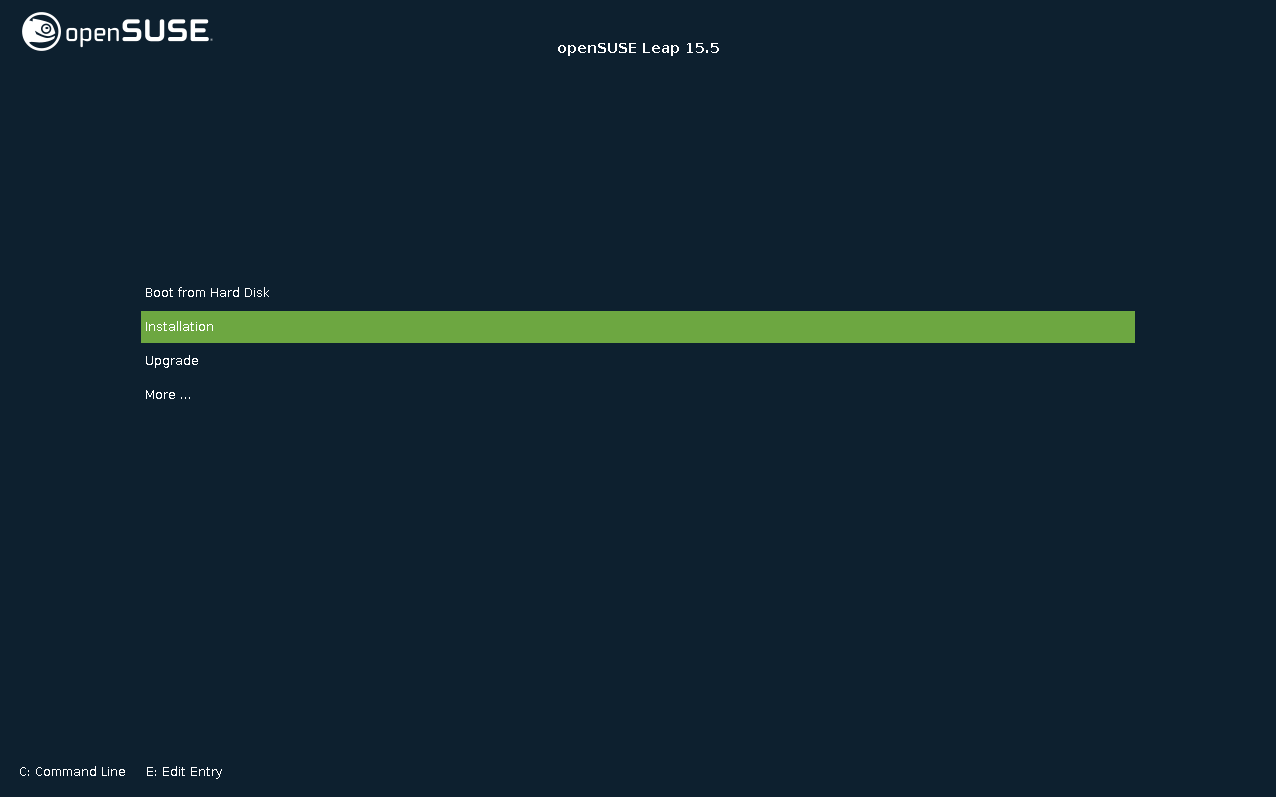
图 2.2: 配备 UEFI 的机器上的启动屏幕 #
GRUB 2 for EFI 在 openSUSE Leap 上不支持启动提示或用于添加启动参数的功能键。默认情况下,将使用美国英语和启动介质作为安装源启动安装。将执行 DHCP 查找以配置网络。要更改这些默认设置或添加启动参数,您需要编辑相应的启动条目。使用箭头键突出显示它,然后按 E。请参阅屏幕上的帮助以获取编辑提示(请注意,现在只能使用英语键盘)。 条目将类似于以下内容
setparams 'Installation'

   set gfxpayload=keep
   echo 'Loading kernel ...'
   linuxefi /boot/x86_64/loader/linux splash=silent
   echo 'Loading initial ramdisk ...'
   initrdefi /boot/x86_64/loader/initrd
在以 linuxefi 开头的行末尾添加以空格分隔的参数。要启动编辑后的条目,请按 F10。如果您通过串行控制台访问机器,请按 Esc–0。完整的参数列表可在 https://en.opensuse.net.cn/Linuxrc 上找到。
本节包含一些重要的启动参数。
autoyast=URLautoyast参数指定autoinst.xml控制文件的位置,用于自动安装。manual=<0|1>manual参数控制其他参数是否仅为默认值,这些默认值仍然需要用户确认。如果所有值都应接受且无需提问,请将此参数设置为0。设置autoyast意味着将manual设置为0。Info=URL指定用于读取其他选项的文件位置。
upgrade=<0|1>要升级 openSUSE Leap,请指定
Upgrade=1。dud=URL从 URL 加载驱动程序更新。
设置
dud=ftp://ftp.example.com/PATH_TO_DRIVER或dud=http://www.example.com/PATH_TO_DRIVER以从 URL 加载驱动程序。当dud=1时,启动时会提示您输入 URL。language=LANGUAGE设置安装语言。一些支持的值包括
cs_CZ、de_DE、es_ES、fr_FR、ja_JP、pt_BR、pt_PT、ru_RU、zh_CN和zh_TW。acpi=off禁用 ACPI 支持。
noapic无逻辑 APIC。
nomodeset禁用 KMS。
textmode=1以文本模式启动安装程序。
console=SERIAL_DEVICE[,MODE]SERIAL_DEVICE 可以是实际的串行或并行设备(例如
ttyS0)或虚拟终端(例如tty1)。MODE 是波特率、奇偶校验位和停止位(例如9600n8)。此设置的默认值由主板固件设置。如果您在监视器上看不到输出,请尝试设置console=tty1。可以定义多个设备。

重要:配置网络接口
本节讨论的设置仅适用于安装期间使用的网络接口。 在安装的系统中配置其他网络接口,请按照 “参考”手册,第 13 章“基本网络”,第 13.6 节“手动配置网络连接” 中的说明进行操作。
只有在安装期间需要时,才会配置网络。要强制配置网络,请使用 netsetup 或 ifcfg 参数。
netsetup=VALUEnetsetup=dhcp强制通过 DHCP 进行配置。在通过启动参数hostip、gateway和nameserver配置网络时,设置netsetup=-dhcp。使用选项netsetup=hostip,netmask,gateway,nameserver,安装程序将在启动时提示您输入网络设置。ifcfg=INTERFACE[.VLAN]=[.try,]SETTINGSINTERFACE 可以是
*以匹配所有接口,或者例如eth*以匹配所有以eth开头的接口。也可以使用 MAC 地址作为值。可以在接口名称后用句点分隔设置 VLAN。
如果 SETTINGS 是
dhcp,则所有匹配的接口都将配置为使用 DHCP。如果添加了try选项,则在可以通过配置的接口之一访问安装存储库时,配置将停止。或者,您可以使用静态配置。使用静态参数,除非添加了
try选项,否则只会配置第一个匹配的接口。这将配置所有接口,直到可以访问存储库为止。静态配置的语法是
ifcfg=*="IPS_NETMASK,GATEWAYS,NAMESERVERS,DOMAINS"
每个逗号分隔的值反过来可以包含一个空格分隔值的列表。IPS_NETMASK 采用 CIDR 表示法,例如
10.0.0.1/24。引号仅在使用了空格分隔的列表时才需要。具有两个名称服务器的示例ifcfg=*="10.0.0.10/24,10.0.0.1,10.0.0.1 10.0.0.2,example.com"
提示:其他网络参数
启动参数
ifcfg非常强大,允许您设置几乎所有网络参数。除了上述参数之外,您还可以设置/etc/sysconfig/network/ifcfg.template和/etc/sysconfig/network/config中的所有配置选项(逗号分隔)。以下示例在通过 DHCP 配置的接口上设置自定义 MTU 大小ifcfg=eth0=dhcp,MTU=1500
hostname=host.example.com输入完全限定的主机名。
domain=example.comDNS 的域名搜索路径。允许您使用简短的主机名而不是完全限定的主机名。
hostip=192.168.1.2[/24]输入要配置的接口的 IP 地址。IP 可以包含子网掩码,例如
hostip=192.168.1.2/24。只有在安装期间需要网络时,才会评估此设置。gateway=192.168.1.3指定要使用的网关。只有在安装期间需要网络时,才会评估此设置。
nameserver=192.168.1.4指定负责的 DNS 服务器。只有在安装期间需要网络时,才会评估此设置。
domain=example.com域名搜索路径。只有在安装期间需要网络时,才会评估此设置。
如果您不使用 DVD 或 USB 闪存驱动器进行安装,请指定替代安装源。
install=SOURCE指定要使用的安装源的位置。可能的协议包括
cd、hd、slp、nfs、smb(Samba/CIFS)、ftp、tftp、http和https。默认选项是cd。要通过加密连接进行安装,请使用
httpsURL。如果无法验证证书,请使用sslcerts=0启动参数禁用证书检查。如果给出了
http、https、ftp、tftp或smbURL,则可以通过在 URL 中指定用户名和密码来验证身份。示例install=https://USER:PASSWORD@SERVER/DIRECTORY/DVD1/
在 Samba 或 CIFS 安装的情况下,还可以指定应使用的域
install=smb://WORKDOMAIN;USER:PASSWORD@SERVER/DIRECTORY/DVD1/
要使用
cd、hd或slp,请按以下示例进行设置install=cd:/ install=hd:/?device=sda/PATH_TO_ISO install=slp:/
一次只能指定一种不同的远程控制方法。不同的方法是:SSH、VNC、远程 X 服务器。
display_ip=IP_ADDRESSDisplay_IP使安装系统尝试连接到给定地址的 X 服务器。重要:X 身份验证机制
使用 X Window System 的直接安装依赖于基于主机名的原始身份验证机制。此机制在当前的 openSUSE Leap 版本中已禁用。建议使用 SSH 或 VNC 进行安装。
vnc=1在安装期间启用 VNC 服务器。
vncpassword=PASSWORD设置 VNC 服务器的密码。
ssh=1ssh启用 SSH 安装。ssh.password=PASSWORD在安装期间为 root 用户指定 SSH 密码。
要配置对本地 RMT 或 supportconfig 服务器的访问以进行安装,您可以指定启动参数以在安装期间设置这些服务。如果需要在安装期间支持 IPv6,则适用相同的情况。
默认情况下,您只能将 IPv4 网络地址分配给您的机器。要在安装期间启用 IPv6,请在启动提示符处输入以下参数之一
- 接受 IPv4 和 IPv6
ipv6=1
- 仅接受 IPv6
ipv6only=1
在强制使用代理服务器才能访问远程网站的网络中,只有在配置代理服务器时才能进行安装注册。
在具有传统 BIOS 的系统上,按 F4 在启动屏幕上,并在 对话框中设置所需的参数。
在具有 UEFI BIOS 的系统上,在启动提示符处提供 proxy 启动参数
在启动屏幕上,按 E 编辑启动菜单。
将
proxy参数附加到以下格式的linux行proxy=https://proxy.example.com:PORT
如果代理服务器需要身份验证,请按如下方式添加凭据
proxy=https://USER:PASSWORD@proxy.example.com:PORT
如果无法验证代理服务器的 SSL 证书,请使用
sslcerts=0启动参数禁用证书检查。结果将类似于以下内容
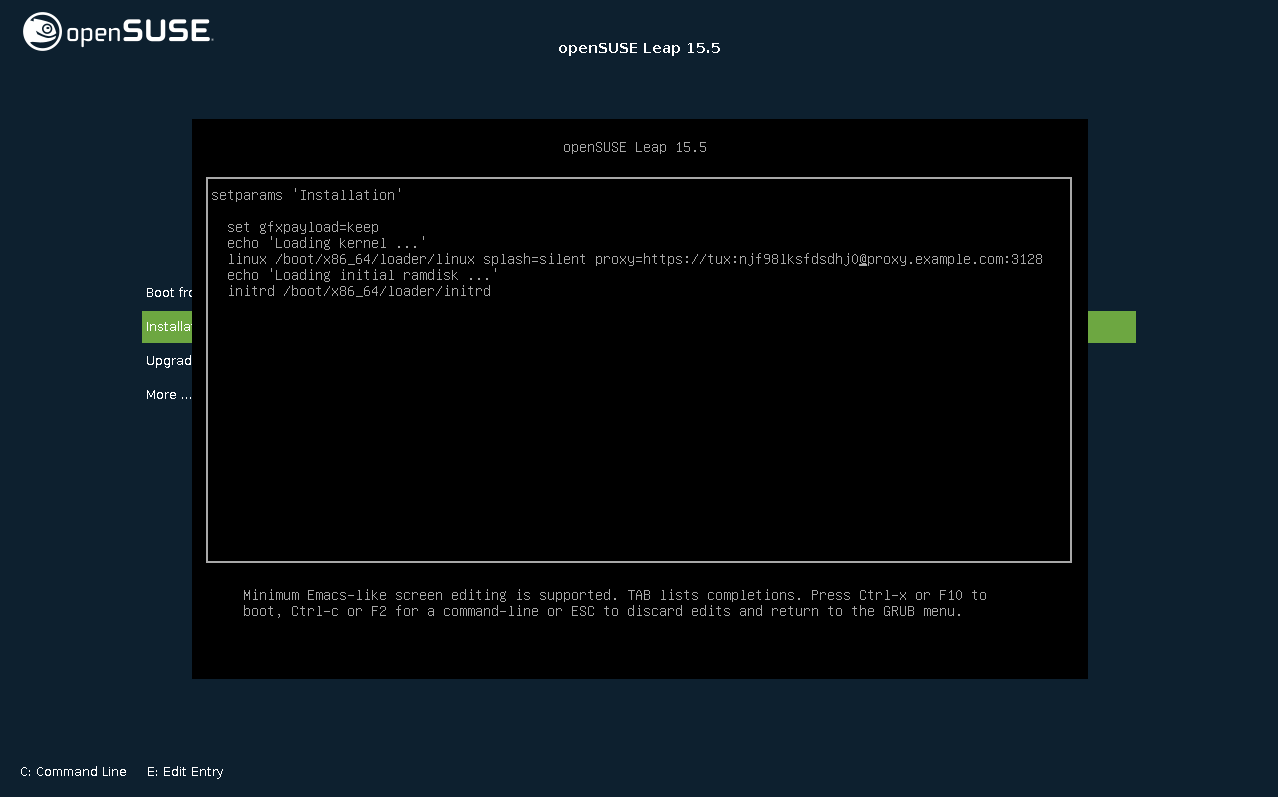
图 2.3: GRUB 选项编辑器 #
按 F10 使用新的代理设置启动。
在安装和升级期间,YaST 可以更新自身,如 第 3.2 节,“安装程序自更新” 中所述,以解决发布后发现的潜在错误。可以使用 self_update 参数来修改此功能的行为。
要启用安装程序自更新,请将参数设置为 1
self_update=1
要使用用户定义的存储库,请指定 URL
self_update=https://updates.example.com/
从 SUSE Linux Enterprise 15 SP6 开始,安装程序不再在其 中重用预先存在的逻辑卷管理器 (LVM) 配置,因为这可能会令人困惑并导致次优设置。要无论如何重用现有的 LVM,请使用 YAST_REUSE_LVM 参数或在 (“参考”手册,第 5 章“”) 中手动配置它。
如果您的屏幕使用非常高的 DPI,请使用启动参数 QT_AUTO_SCREEN_SCALE_FACTOR。这将根据屏幕 DPI 缩放字体和用户界面元素。
QT_AUTO_SCREEN_SCALE_FACTOR=1
启动参数 mitigations 允许您控制受影响的 CPU 上针对旁路攻击的缓解选项。其可能的值是
auto. 启用适用于您的 CPU 型号的所有缓解措施,但不防范跨 CPU 线程攻击。此设置可能会在一定程度上影响性能,具体取决于工作负载。
nosmt. 提供所有可用的安全缓解措施。启用适用于您的 CPU 型号的所有缓解措施。此外,它还会禁用同步多线程 (SMT) 以避免跨多个 CPU 线程的侧信道攻击。此设置可能会进一步影响性能,具体取决于工作负载。
off. 禁用所有缓解措施。根据 CPU 型号,您的 CPU 可能会受到侧信道攻击。此设置对性能没有影响。
每个值都有一组特定参数,具体取决于 CPU 架构、内核版本以及需要缓解的漏洞。有关详细信息,请参阅内核文档。
您可以在 openSUSE wiki 上找到有关启动参数的更多信息:https://en.opensuse.net.cn/SDB:Linuxrc#Parameter_Reference。