
SUSE 为您的产品提供持续的软件安全更新。默认情况下,使用更新小程序来保持系统的最新状态。请参阅 第 9.4 节,“GNOME 包更新程序”,以获取有关更新小程序的更多信息。本章介绍用于更新软件包的替代工具:YaST 在线更新。
当前 openSUSE® Leap 的补丁可从更新软件仓库获得,该仓库在安装期间自动配置。或者,您可以手动从您信任的来源添加更新仓库。要添加或删除仓库,请在 YaST 中启动仓库管理器,方法是: › 。在 第 9.3 节,“管理软件仓库和服务” 中了解有关仓库管理器的更多信息。
SUSE 提供具有不同相关性级别的更新
- 安全更新
修复严重的安全漏洞,应始终安装。
- 推荐更新
修复可能危及您的计算机的问题。
- 可选更新
修复非安全相关的问题或提供增强功能。
要打开 YaST 对话框,请启动 YaST 并选择 › 。或者,从命令行启动它,方法是:yast2 online_update。
窗口包含四个部分。
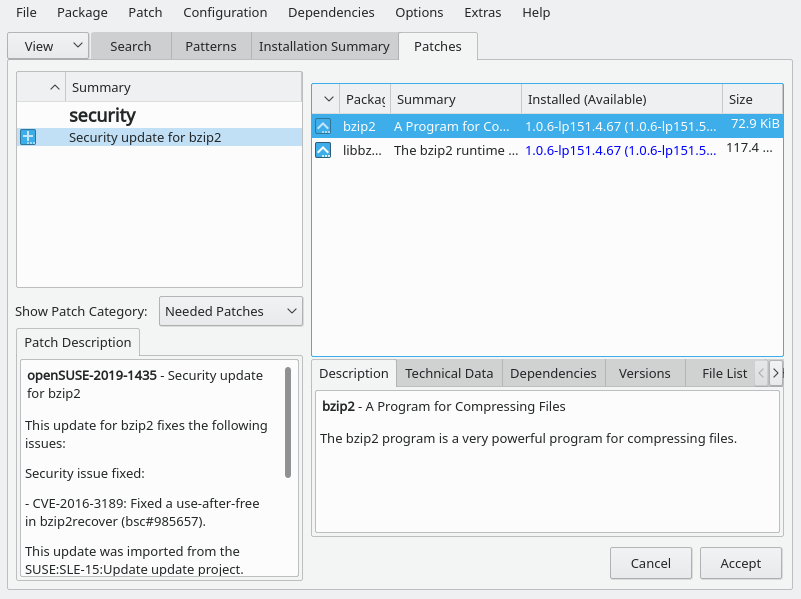
图 11.1: YaST 在线更新 #
左侧的 部分列出了 openSUSE Leap 的可用补丁。这些补丁按安全相关性排序:security、recommended 和 optional。您可以从 中选择以下选项之一来更改 部分的视图
- (默认视图)
适用于系统上安装的软件包的未安装补丁。
适用于未安装在系统上的软件包的补丁,或者已经满足要求的补丁(因为相关的软件包已经从其他来源更新)。
适用于 openSUSE Leap 的所有补丁。
部分中的每个列表条目由一个符号和补丁名称组成。要查看可能的符号及其含义,请按 Shift–F1。对 Security 和 Recommended 补丁所需的操作已自动预设。这些操作是 、 和 。
如果您从更新仓库以外的仓库安装了最新的软件包,则通过此安装可能会满足补丁对此软件包的要求。在这种情况下,会在补丁摘要前面显示一个复选标记。补丁在列表中可见,直到您将其标记为安装。这不会安装补丁(因为软件包已经是最新的),但会将补丁标记为已安装。
选择 部分中的一个条目,以在对话框左下角查看简短的 。右上部分列出了所选补丁中包含的软件包(一个补丁可以包含多个软件包)。单击右上部分中的一个条目以查看有关包含在补丁中的相应软件包的详细信息。
YaST 在线更新对话框允许您一次安装所有可用补丁,或手动选择所需的补丁。您还可以撤销已应用于系统的补丁。
默认情况下,所有新补丁(optional 补丁除外)当前都可用于您的系统,并且已标记为安装。单击 或 后,它们将自动应用。如果一个或多个补丁需要系统重新启动,您将在补丁安装开始之前收到通知。然后,您可以选择继续安装所选补丁,跳过需要重新启动的所有补丁并安装其余补丁,或返回手动补丁选择。
过程 11.1: 使用 YaST 在线更新应用补丁 #
启动 YaST 并选择 › 。
要自动应用当前可用于您的系统的所有新补丁(
optional补丁除外),请单击 或 。首先修改您想要应用的补丁的选择
使用界面提供的相应过滤器和视图。有关详细信息,请参阅 第 11.1 节,“在线更新对话框”。
通过右键单击补丁并从上下文菜单中选择相应操作来选择或取消选择补丁。

重要提示:始终应用安全更新
除非有充分的理由,否则不要取消选择任何
security相关的补丁。这些补丁修复了严重的安全漏洞,并防止您的系统受到利用。大多数补丁包括多个软件包的更新。要更改单个软件包的操作,请右键单击软件包视图中的一个软件包并选择一个操作。
要确认您的选择并应用所选补丁,请继续使用 或 。
安装完成后,单击 以退出 YaST 。您的系统现在已更新。
维护更新经过仔细测试,以最大程度地降低引入错误的风险。如果补丁被证明包含错误,则会自动撤回。将发布一个新的更新(版本号更高)以撤销有问题的补丁,并且会阻止再次安装它。您可以在 选项卡上查看撤回的补丁及其历史记录。
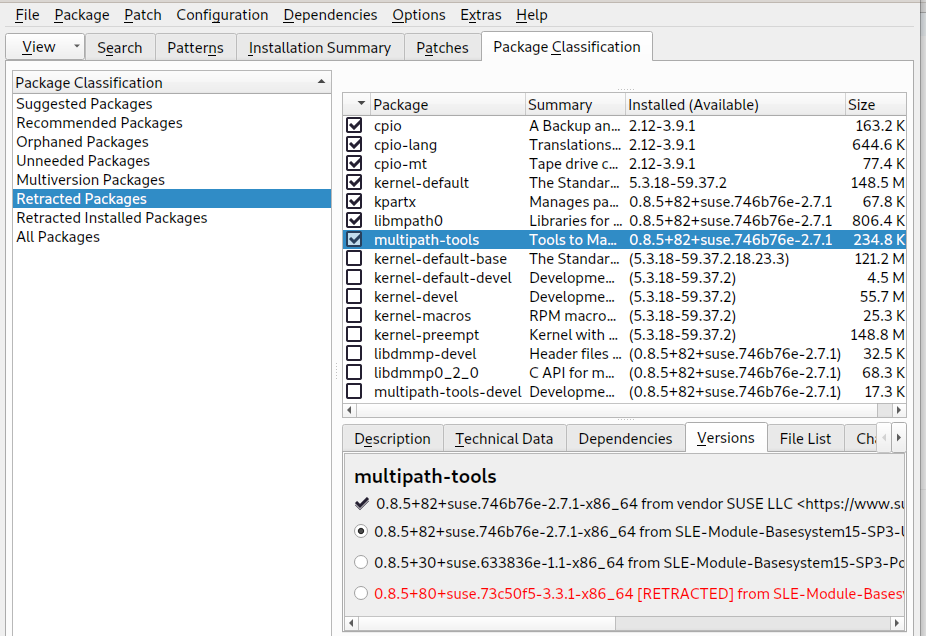
图 11.2: 查看撤回的补丁和历史记录 #
您可以使用 YaST 配置具有每日、每周或每月计划的自动更新。安装 yast2-online-update-configuration 软件包。
默认情况下,更新会下载为 delta RPM。由于从 delta RPM 重建 RPM 软件包是一项占用内存和处理器的任务,因此某些设置或硬件配置可能需要您禁用 delta RPM 的使用以提高性能。
某些补丁,例如内核更新或需要许可协议的软件包,需要用户交互,这将导致自动更新过程停止。您可以配置跳过需要用户交互的补丁。
使用 YaST 模块中的 选项卡来查看可用和已安装的补丁,包括对错误报告和 CVE 公告的引用。
过程 11.2: 配置自动在线更新 #
安装后,启动 YaST 并选择 › 。选择 › 。如果未安装 yast2-online-update-configuration,系统将提示您安装。
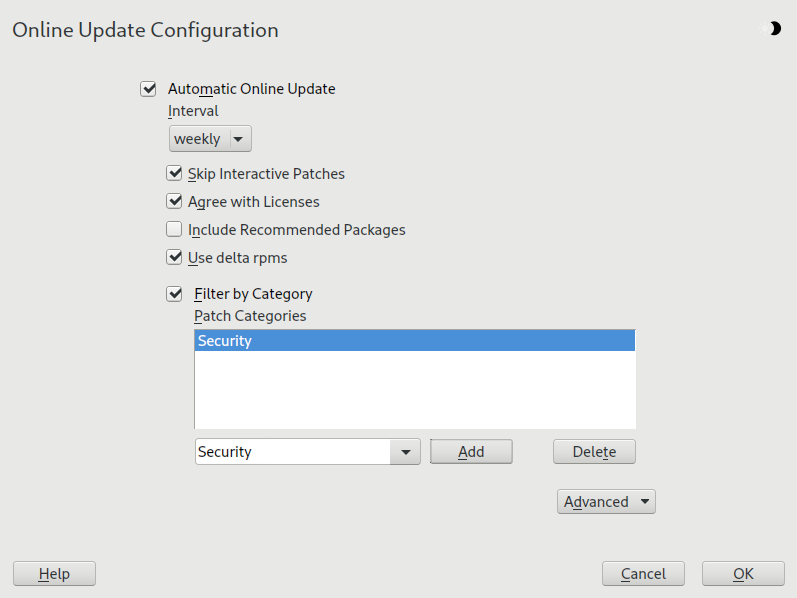
图 11.3: YaST 在线更新配置 #
或者,从命令行使用
yast2 online_update_configuration启动该模块。选择更新间隔:、 或 。
有时补丁可能需要管理员的关注,例如在重新启动关键服务时。例如,这可能是 Docker 开源引擎的更新,需要重新启动所有容器。在安装这些补丁之前,会告知用户后果并要求确认安装补丁。这些补丁称为 “交互式补丁”。
在自动安装补丁时,假定您已接受安装交互式补丁。如果您希望在安装之前查看这些补丁,请选中 。在这种情况下,交互式补丁将在自动补丁期间跳过。请确保定期运行手动在线更新,以检查是否有交互式补丁正在等待安装。
要自动接受任何许可协议,请激活 。
要自动安装更新软件包推荐的所有软件包,请激活 。
要禁用 delta RPM 的使用(出于性能原因),请取消选中 。
要按类别(例如安全或推荐)过滤补丁,请选中 并从列表中添加适当的补丁类别。仅安装所选类别的补丁。仅启用 更新是一个很好的做法,并手动查看所有其他更新。补丁通常是可靠的,但您可能希望测试非安全补丁,并在遇到任何问题时回滚它们。
提供软件包管理和 YaST 功能和模块的补丁。
补丁提供关键的更新和错误修复。
补丁是可选的错误修复和增强功能。
是新软件包。
等效于其他。
未使用。
通过单击 确认您的配置。
自动在线更新不会在之后自动重新启动系统。如果有需要系统重新启动的软件包更新,您需要手动执行此操作。