摘要#
使用以下步骤安装 openSUSE® Leap 15.6 的新版本。 本文档提供了在 x86_64 架构上使用默认值安装 openSUSE Leap 的快速概述。
有关更详细的安装说明,请参阅第 3 章,安装步骤。有关安装 AArch64 和 POWER 变体,请参阅 https://en.opensuse.net.cn/Portal:ARM 和 https://en.opensuse.net.cn/Portal:PowerPC。
要下载 openSUSE Leap,请访问 https://get.opensuse.net.cn/leap/。在 选项卡上,您将找到不同架构的下载链接
Intel 或 AMD 64 位桌面电脑、笔记本电脑和服务器 (
AMD64/Intel 64)UEFI Arm 64 位服务器、桌面电脑、笔记本电脑和板 (
AArch64)PowerPC 服务器(小端,
ppc64le)IBM Z 和 IBM LinuxONE(IBM 服务器,
s390x)
您还可以选择两种不同的镜像进行下载:离线镜像和网络镜像。有关更多信息,请查看下载页面下的文档 选择要下载的介质。
有关如何创建可启动安装介质的文档也可用在下载页面下的 轻松切换到 openSUSE Leap。
任何 AMD64/Intel* EM64T 处理器(不支持 32 位处理器)
1 GB 物理 RAM(使用在线仓库时至少 1.5 GB,强烈建议 4 GB 或更多)
10 GB 可用磁盘空间用于最小化安装,16 GB 用于图形桌面(建议更多)。如果您计划使用 Btrfs 快照,建议根分区至少有 40 GB。
支持大多数现代声卡和显卡,1024 x 768 显示分辨率(建议更高)
如果您的机器上没有现有的 Linux 系统,或者您想替换现有的 Linux 系统,请使用这些说明。
插入包含 openSUSE Leap 安装镜像的 DVD 或可启动 USB 存储设备,然后重新启动计算机以启动安装程序。在具有传统 BIOS 的机器上,您将看到下面显示的图形启动屏幕。配备 UEFI 的机器使用略有不同的启动屏幕。UEFI 机器上的安全启动受支持。
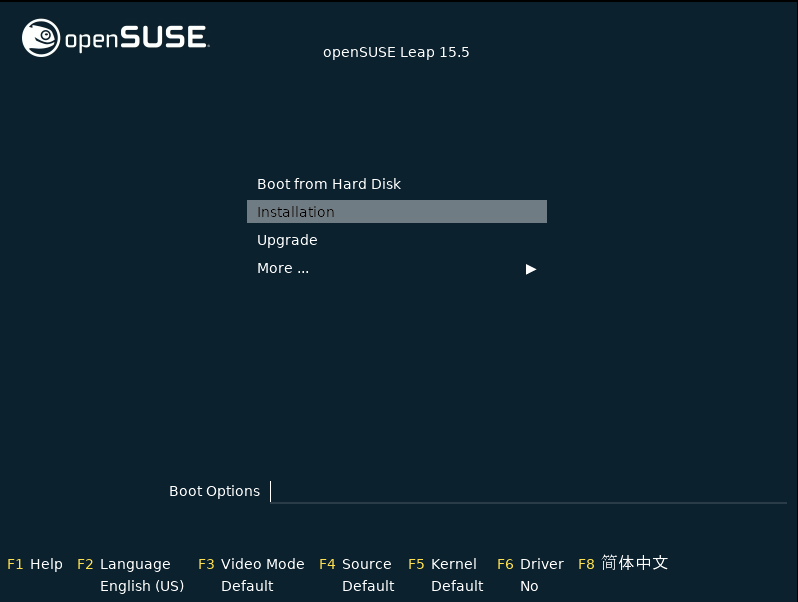
在 BIOS 机器上,使用 F2 更改安装程序的语言。将自动选择相应的键盘布局。有关更改启动参数的更多信息,请参阅 第 2.2.1 节,“具有传统 BIOS 的机器上的启动屏幕” 或 第 2.2.2 节,“配备 UEFI 的机器上的启动屏幕”。在 UEFI 机器上,在下一步中调整语言和键盘设置。
在启动屏幕上选择 ,然后按 Enter。这将启动系统并加载 openSUSE Leap 安装程序。
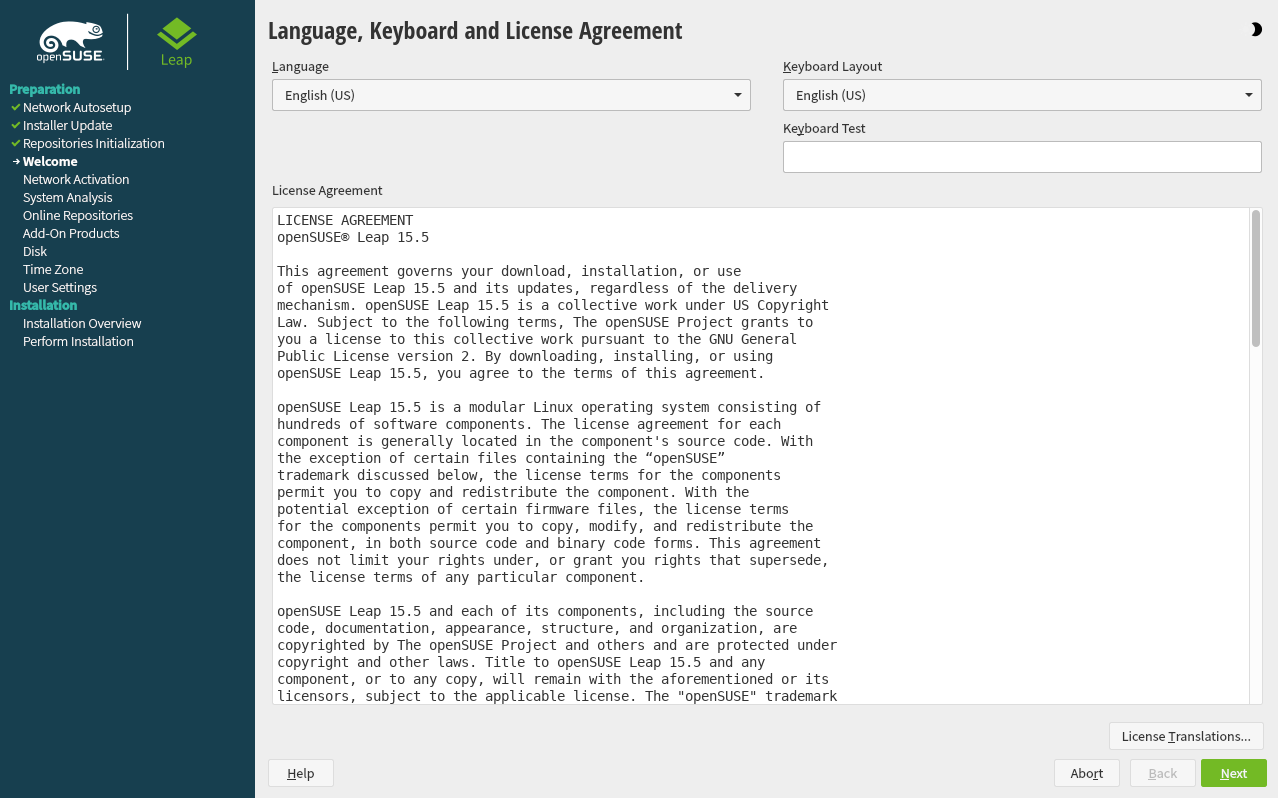
在具有传统 BIOS 的系统上, 和 设置将初始化为启动屏幕上选择的语言。如果您没有更改默认设置,或者正在使用 UEFI 机器,它将为英语(美国)。如果需要,在此处更改设置。使用 文本框测试布局。
阅读许可协议。它以您选择的语言呈现。其他 可用。使用 继续。
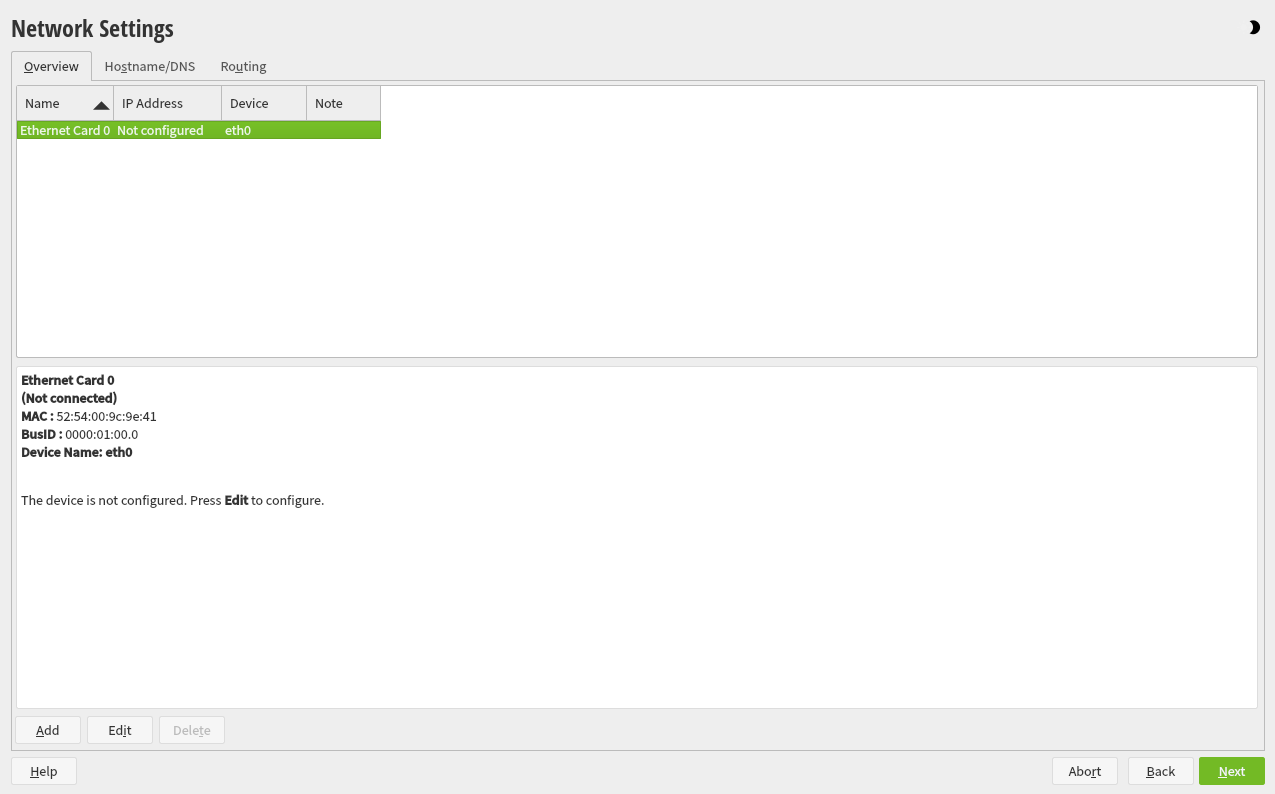
如果无法自动配置网络,则会打开 对话框。从列表中选择一个网络接口并使用 进行配置。或者,手动 接口。有关更多信息,请参阅 第 3.4 节,“网络设置” 和 参考手册,第 13 章“基本网络”,第 13.4 节“使用 YaST 配置网络连接”。
执行系统分析,其中安装程序探测存储设备,并尝试查找其他已安装的系统。 如果有可访问互联网的网络连接,您将被要求激活在线仓库。 使用 回答以继续。 如果您没有互联网访问权限,将跳过此步骤。
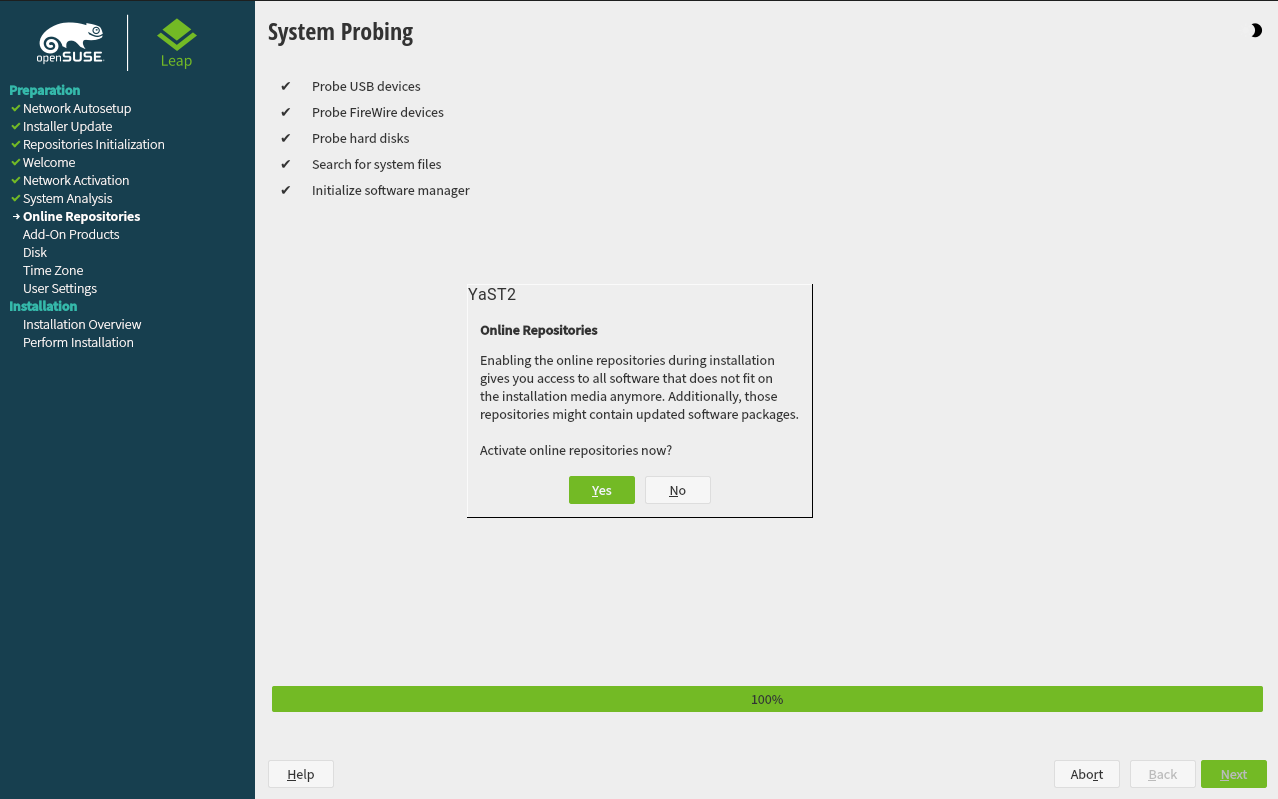
在线仓库是官方的 openSUSE 包源。它们不仅提供安装介质中未包含的额外软件包,还包含包含安全性和错误修复的更新仓库。建议使用默认选择。至少添加,因为它确保系统安装了最新的安全补丁。
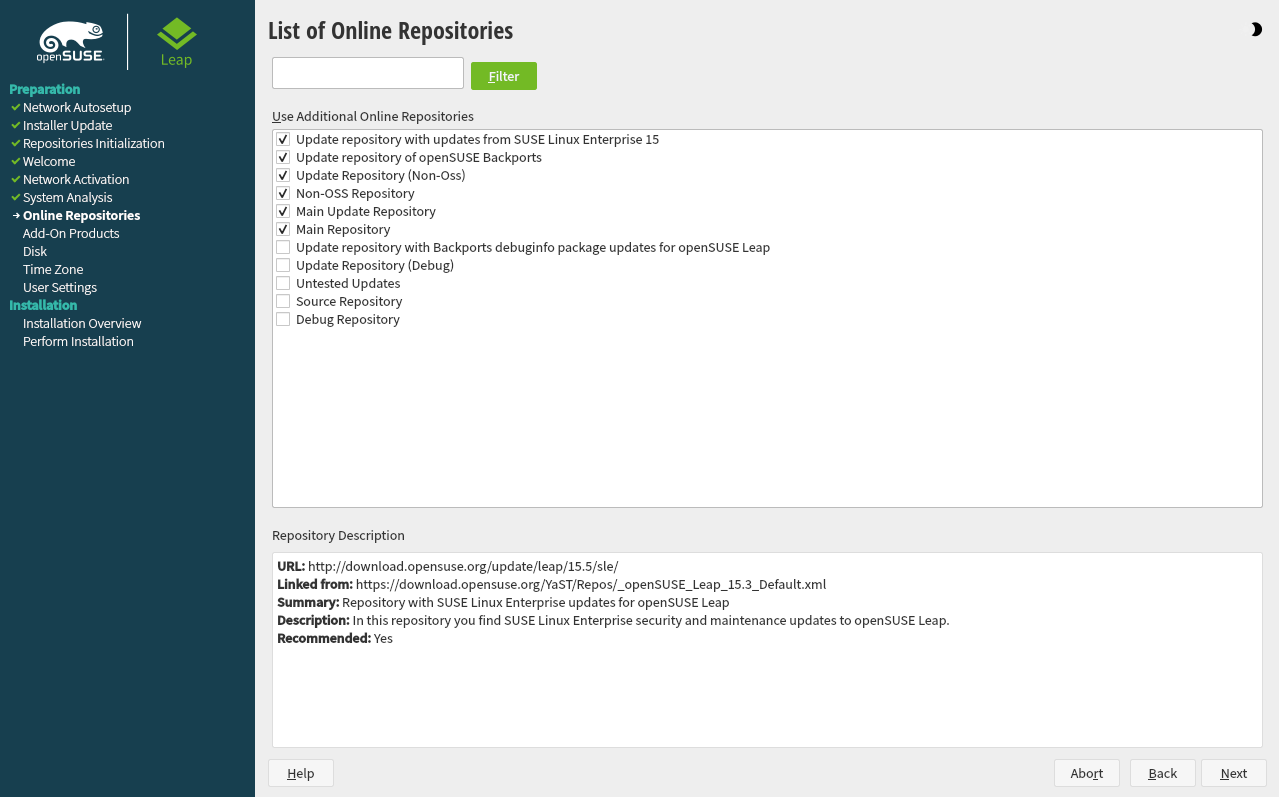
您有以下选择
包含开源软件 (OSS)。与 DVD 安装介质相比,它包含许多额外的软件包,其中许多是额外的桌面系统。
和 包含主仓库的更新。建议在所有安装场景中选择此仓库。
包含具有专有软件许可的软件包。选择它对于安装自定义桌面系统不是必需的。
如果您启用了 ,请选择 。它包含相应的更新和安全修复。
所有其他仓库面向有经验的用户和开发人员。单击仓库名称以获取更多信息。
使用确认您的选择。根据您的选择,您需要确认一个或多个许可协议。通过选择来完成,直到您进入屏幕。现在选择继续。
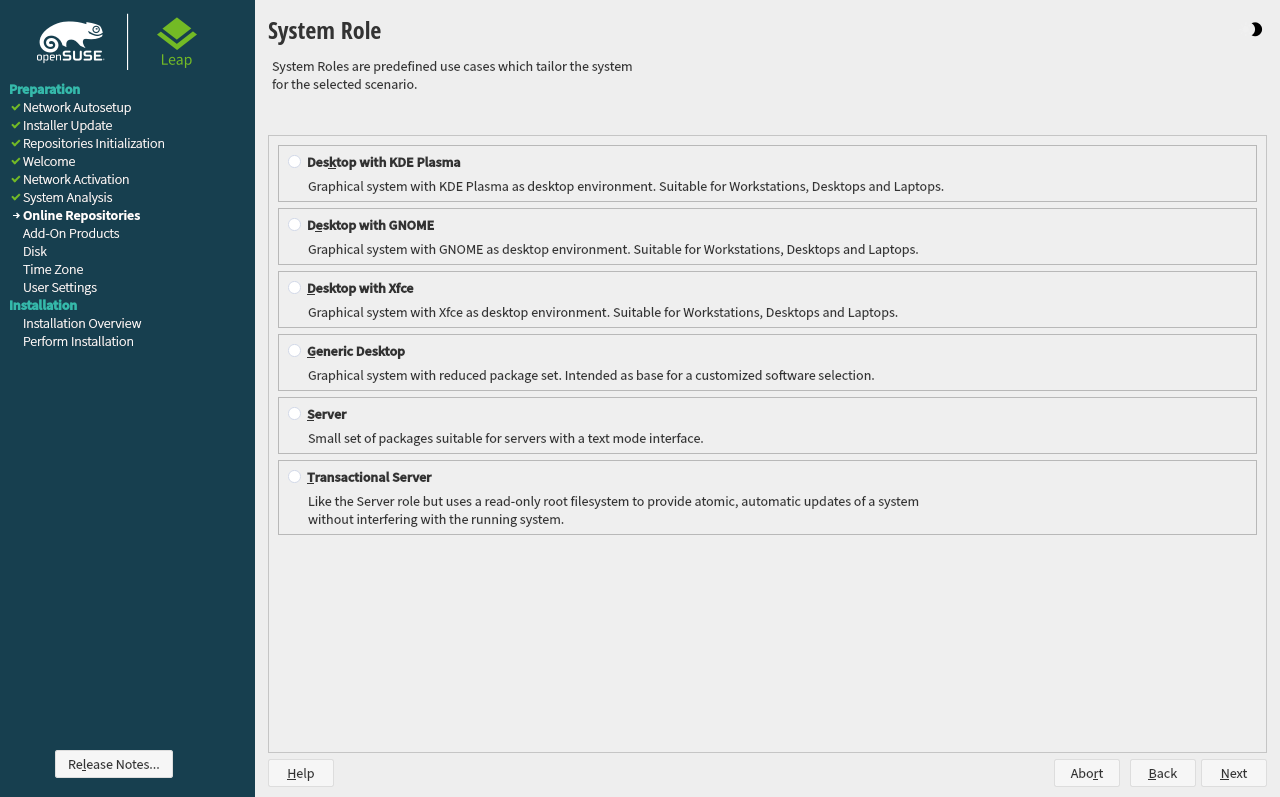
通过选择桌面或服务器配置,使用此步骤选择通用的软件和系统配置。
对于桌面安装,可以选择 、、 或 。KDE 和 Xfce 有些类似于 Windows。GNOME 提供了一种替代的、创新的环境。如果您更喜欢 KDE、GNOME 或 Xfce 桌面之外的替代方案,请选择 。稍后在安装过程中,通过在 中选择 ,可以选择 LXDE、MATE 等。
如果您正在设置服务器,您可能不需要图形用户界面。在这种情况下,选择 。或者,设置具有只读根分区和事务更新的服务器系统,方法是选择 。此选择也是设置 openSUSE Kubic 的先决条件。有关事务更新的更多信息,请参阅 https://kubic.opensuse.org/blog/2018-04-04-transactionalupdates/。
您还可以手动选择系统的软件配置。选择 ,然后选择 ,以进入 对话框。选择一个或多个模式进行安装。通过单击 ,您可以选择单个软件包。

提示:发行说明
从现在开始,可以在安装过程中的任何屏幕上通过选择来查看发行说明。
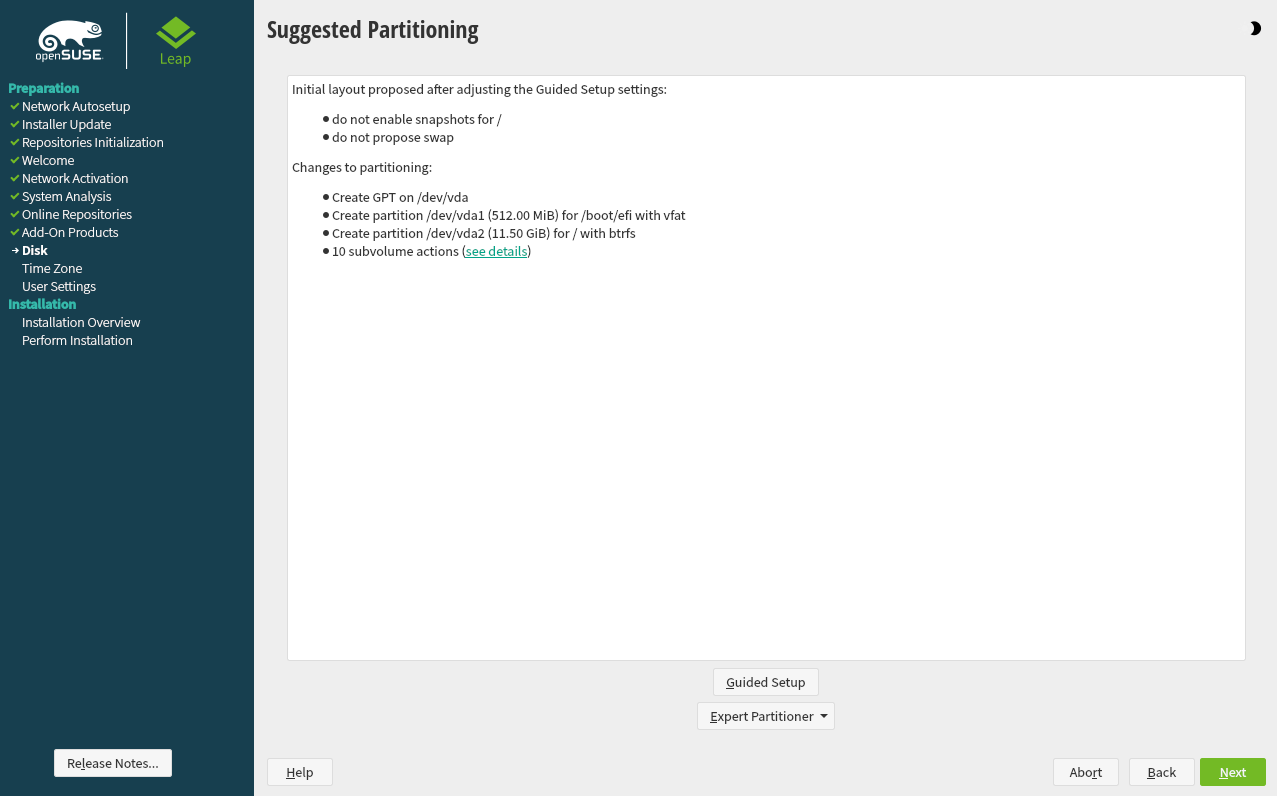
在此步骤中,为 openSUSE Leap 定义分区设置。查看系统建议的分区设置。如有必要,请更改它。您有以下选项
启动一个向导,让您可以完善分区建议。此处可用的选项取决于您的系统设置。如果它包含多个硬盘,您可以选择使用哪些硬盘以及将根分区放在哪里。如果磁盘上已经包含分区,请决定是删除还是调整它们的大小。
在后续步骤中,您还可以添加 LVM 支持和磁盘加密。您可以更改根分区的的文件系统,并决定是否拥有单独的主目录分区。
打开 ,如 参考手册,第 5 章“”,第 5.1 节“使用” 中所述。这使您可以完全控制分区设置并创建自定义设置。此选项面向专家。

注意:单独的主目录分区
默认建议不再建议为 /home 创建单独的分区。/home 目录包含用户的数据和个人配置文件。将其放在单独的目录中可以更轻松地在未来重建系统,或者允许您在同一机器上与不同的 Linux 安装共享它。
如果您想更改建议以创建 /home 的单独分区,请选择并单击,直到您到达屏幕。选中。默认情况下,它将使用格式化,但您可以选择使用不同的文件系统。通过再次单击关闭对话框。
要接受建议的设置而不进行任何更改,请选择 以继续。
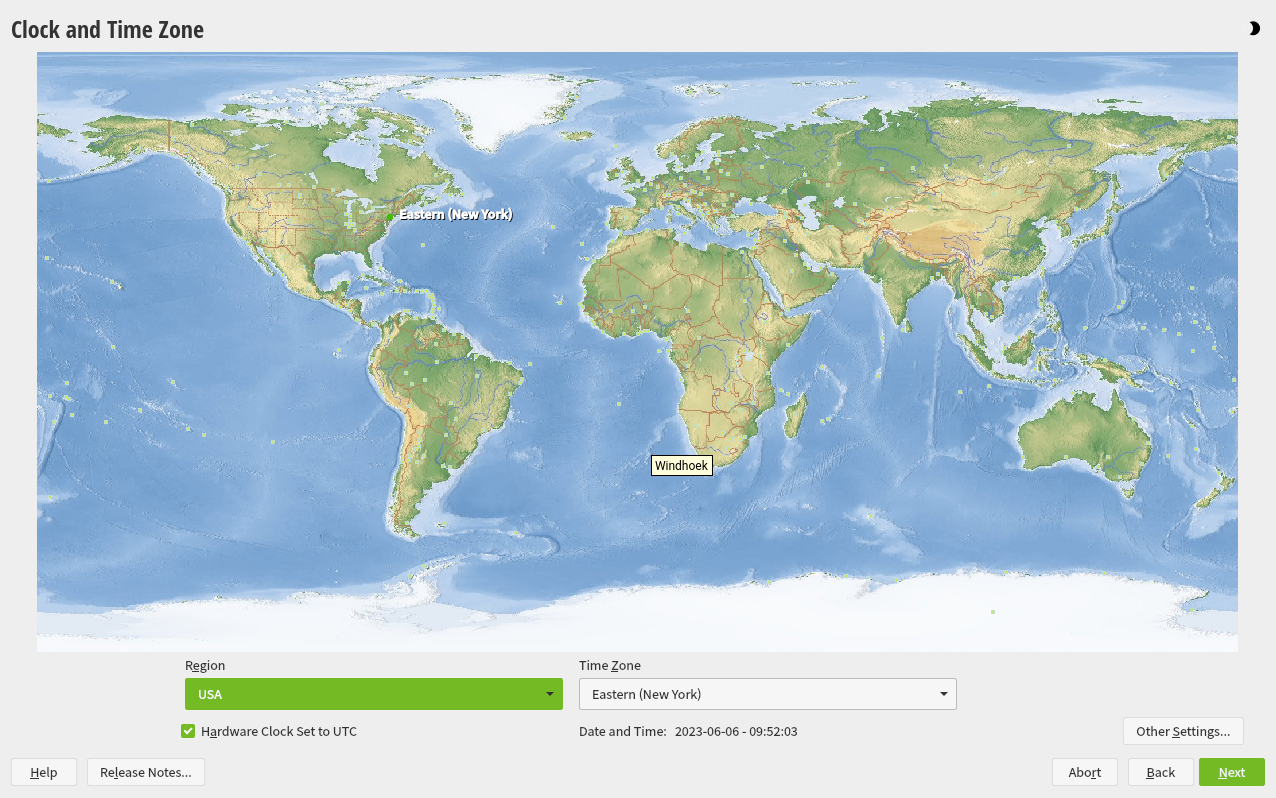
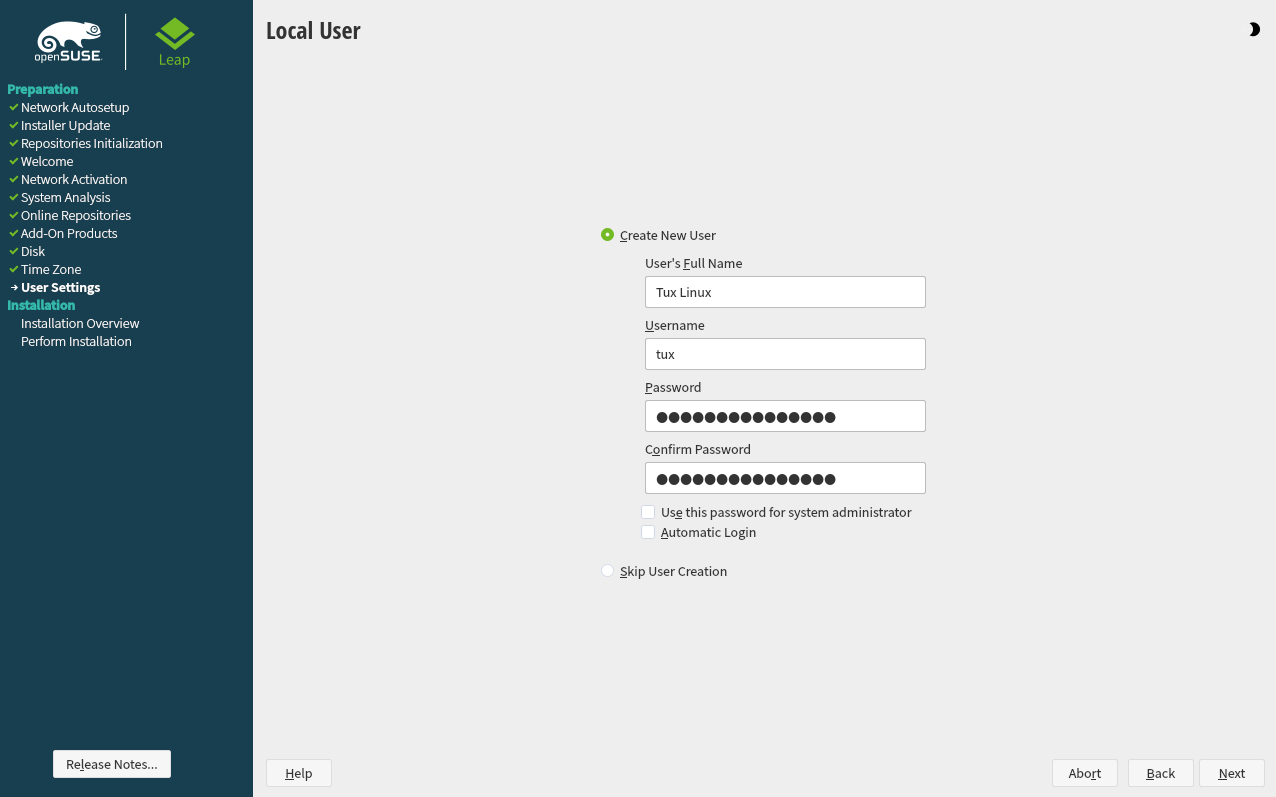
要创建本地用户,请在 字段中键入名字和姓氏,在 字段中键入登录名,在 字段中键入密码。
密码应至少八个字符长,并且应包含大小写字母和数字。密码的最大长度为 72 个字符,并且区分大小写。
出于安全原因,强烈建议 不要 启用 。您也不应 使用 此密码作为系统管理员,而应在下一个安装步骤中提供单独的 root 密码。
如果您在找到以前的 Linux 安装的系统上安装,您可以 。单击 以获取可用用户帐户的列表。选择一个或多个用户。
在用户由集中管理的环境中(例如,通过 NIS 或 LDAP),您可能希望跳过创建本地用户。在这种情况下,选择 。
使用 继续。
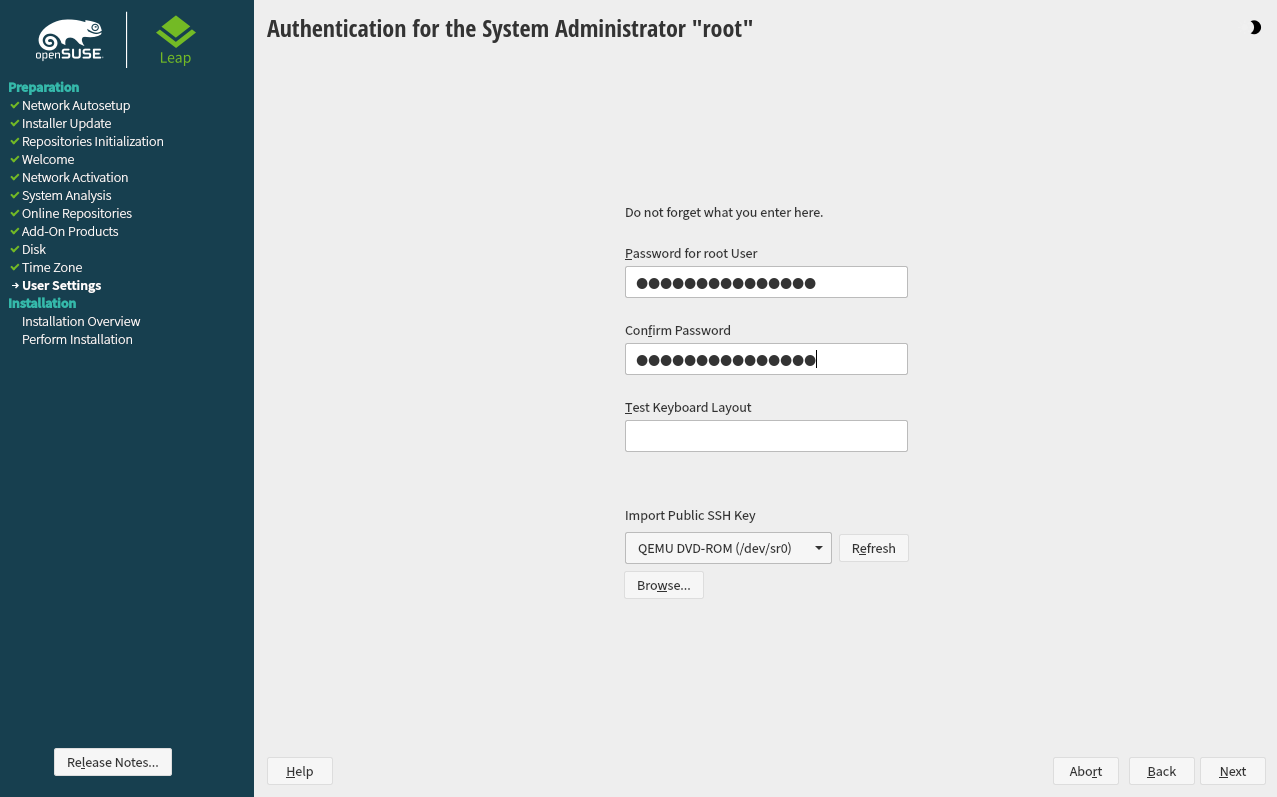
为系统管理员帐户(称为 root 用户)提供密码。
您永远不应忘记 root 密码!输入后,无法检索密码。有关更多信息,请参阅 第 3.10 节,“系统管理员 root 的身份验证”。使用 继续。
提示:密码和键盘布局
建议仅使用 US ASCII 字符。如果发生系统错误或需要在救援模式下启动系统,则键盘可能未本地化。
如果您想通过 SSH 登录启用无密码身份验证,可以通过 导入密钥。如果您只想上传密钥而不提供 root 密码,则将完全禁用 root 密码登录。在这种情况下,只有使用相应的密钥才能通过 SSH 登录。
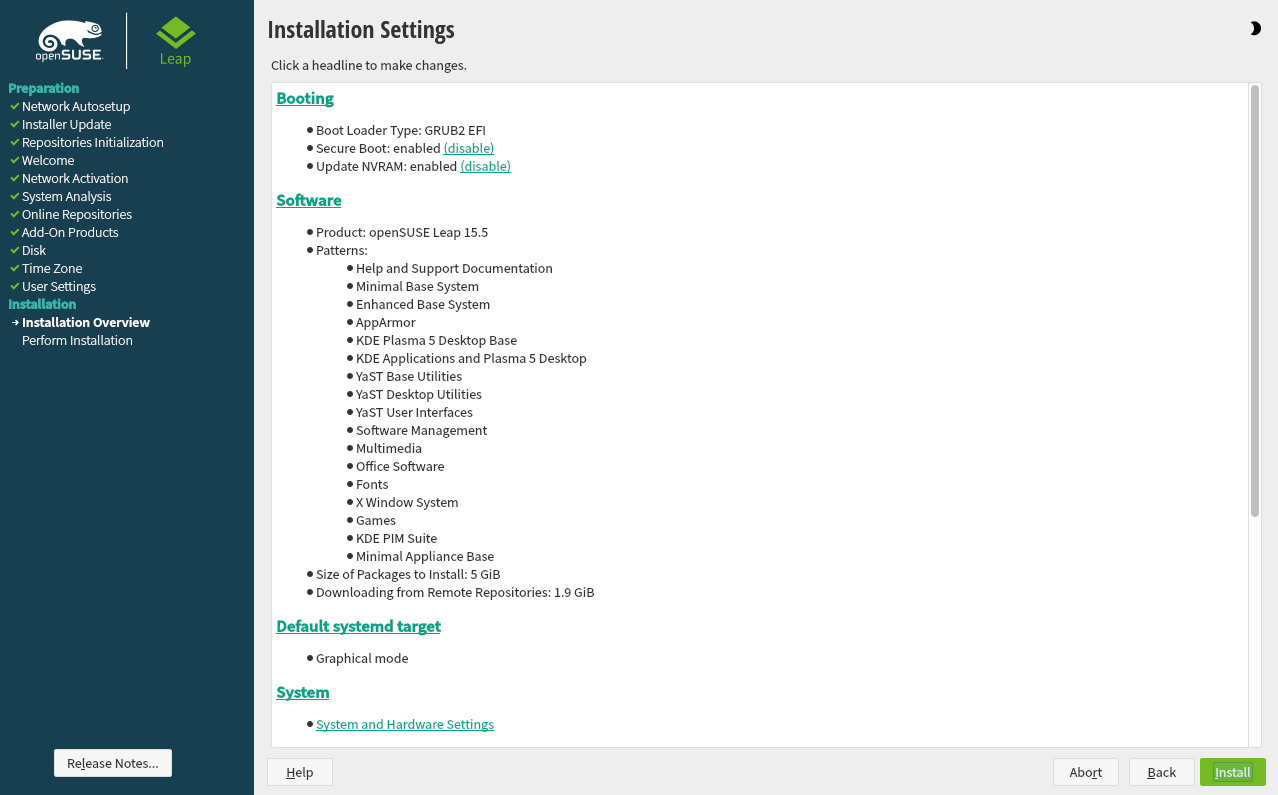
使用 屏幕查看并(如有必要)更改几个建议的安装设置。为每个设置列出了当前配置。要更改它,请单击标题。可以通过单击相应的链接直接更改一些设置,例如防火墙或 SSH。

重要:远程访问
您可以在以后随时从已安装的系统更改此处进行的更改。但是,如果您需要在安装后立即进行远程访问,则必须调整 设置。
本节显示启动加载程序配置。除非确实需要,否则不建议更改默认设置。有关详细信息,请参阅参考手册,第 12 章“启动加载程序 GRUB 2”。
软件的默认范围包括基础系统和所选桌面环境的 X Window。点击 打开 屏幕,您可以在其中通过选择或取消选择模式来更改软件选择。每个模式包含用于特定功能的几个软件包(例如,Web 和 LAMP 服务器或打印服务器)。要基于要安装的软件包进行更详细的选择,请选择 以切换到 YaST 。有关更多信息,请参阅 第 9 章,安装或删除软件。
如果您选择安装桌面系统,系统将启动到 目标,支持网络、多用户和显示管理器。如果您未安装桌面,系统将启动到登录 shell ()。
点击 查看详细的硬件信息。在出现的屏幕中,您还可以更改 —请参阅 第 3.11.7 节,“” 以获取更多信息。
指的是为防止 CPU 侧信道攻击而部署的软件缓解措施的内核启动命令行参数。点击突出显示的条目以选择不同的选项。有关详细信息,请参阅 “参考”手册,第 12 章“引导加载程序 GRUB 2”CPU 缓解措施。
默认情况下,防火墙已启用,所有网络接口都配置为
public区域,默认情况下所有端口都关闭,从而确保最大安全性。有关配置详细信息,请参阅 “安全和加固指南”手册,第 23 章“伪装和防火墙”。默认情况下,SSH 服务已禁用,其端口 (22) 已关闭。因此,默认情况下无法从远程登录。点击 和 以切换这些设置。
显示当前的⽹络配置。点击 更改设置。有关详细信息,请参阅 “参考”手册,第 13 章“基本网络”,第 13.4 节“使用 YaST 配置网络连接”。
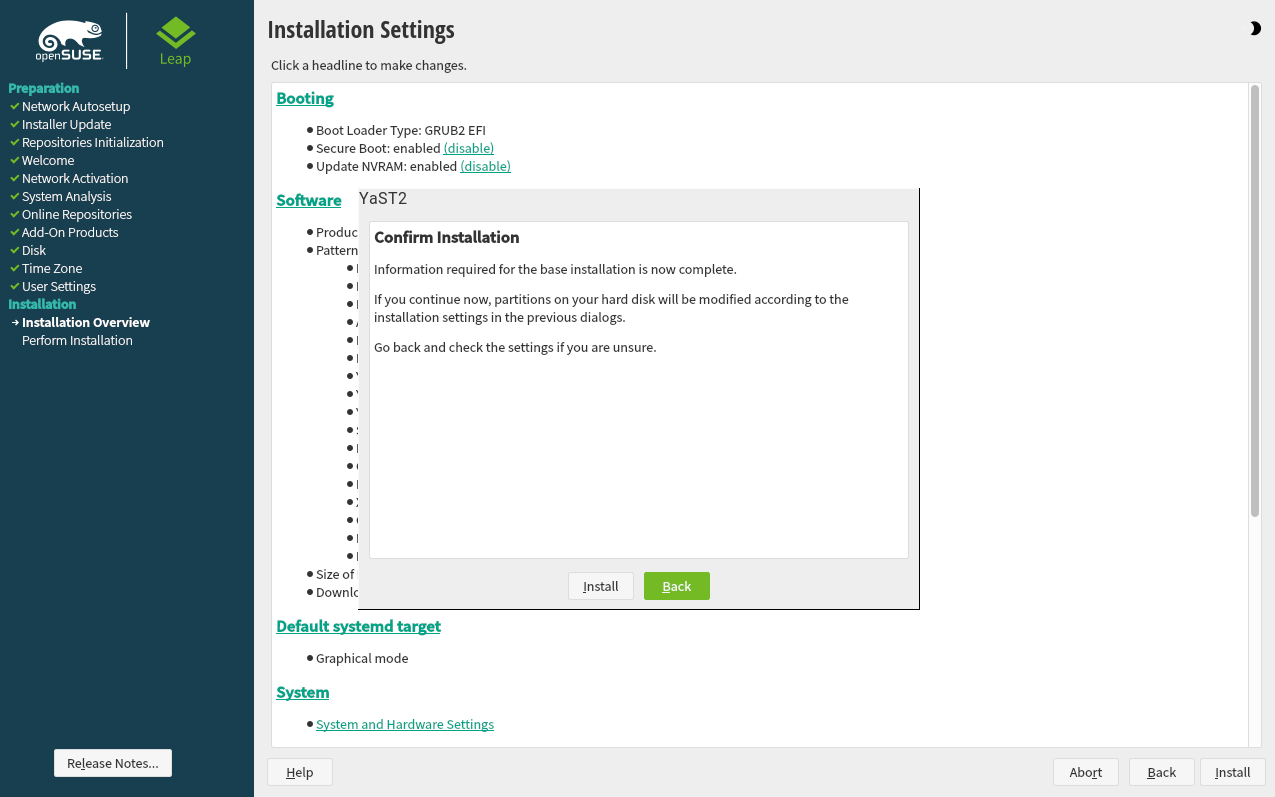
在 屏幕上完成系统配置后,点击 。根据您的软件选择,您可能需要在安装确认屏幕弹出之前同意许可协议。到目前为止,您的系统尚未进行任何更改。在您第二次点击 后,安装过程开始。