
如果您在使用 openSUSE Leap 安装介质时遇到任何问题,请检查其完整性。从介质启动,并在启动菜单中选择 › 。一个最小系统启动,并让您选择要检查的设备。选择相应的设备,并使用 确认以执行检查。
在正在运行的系统上,启动 YaST 并选择 › 。插入介质并单击 。完整性检查可能需要一些时间。
如果在检查过程中检测到错误,请不要使用此介质进行安装。介质问题可能,例如,发生在您自己刻录 DVD 时。以较低的速度(4x)刻录介质有助于避免问题。
如果您的计算机无法从 USB 或 DVD 驱动器启动,您有几种替代方案。
- 使用外部 USB 闪存驱动器或 DVD 驱动器
Linux 支持大多数现有的 USB 闪存驱动器和 DVD 驱动器。如果系统没有 USB 闪存驱动器或 DVD 驱动器,仍然可以使用通过 USB、FireWire 或 SCSI 连接的外部驱动器来启动系统。有时,固件更新可能有所帮助,如果您遇到问题。
- 通过 PXE 进行网络启动
如果机器既没有 USB 闪存驱动器也没有 DVD 驱动器,但它具有正常工作的以太网连接,您可以执行基于网络的安装。
- USB 闪存驱动器
如果机器没有 DVD 驱动器和网络连接,您可以使用 USB 闪存驱动器。
由于 BIOS 中的不正确的启动顺序设置,机器可能无法从安装介质启动。USB 闪存驱动器或 DVD 驱动器必须设置为 BIOS 启动顺序中的第一个启动设备。
过程 4.1:更改 BIOS 启动顺序 #
使用启动例程显示的正确键进入 BIOS,并等待 BIOS 屏幕出现。
要在 AWARD BIOS 中更改启动顺序,查找 条目。其他制造商可能对此有不同的名称,例如 。找到该条目后,选择它并使用 Enter 确认。
查找名为 或 的子条目。通过按 Page ↑ 或 Page ↓ 更改设置,直到 USB 闪存驱动器或 DVD 驱动器排在第一位。
通过按 Esc 退出 BIOS 设置屏幕。要保存更改,选择 ,或按 F10。要保存修改后的设置,按 Y。
过程 4.2:更改 SCSI BIOS 中的启动顺序(Adaptec 主机适配器) #
按 Ctrl–A 打开设置。
选择 。现在显示连接的硬件组件。
记下 USB 闪存驱动器或 DVD 驱动器的 SCSI ID。
使用 Esc 退出菜单。
打开 。在 下,选择 并按 Enter。
输入 USB 闪存驱动器或 DVD 驱动器的 ID,然后再次按 Enter。
按 Esc 两次返回 SCSI BIOS 的开始屏幕。
退出此屏幕并使用 确认以启动计算机。
无论安装系统将使用什么语言和键盘布局,大多数 BIOS 配置都使用以下所示的美国键盘布局。
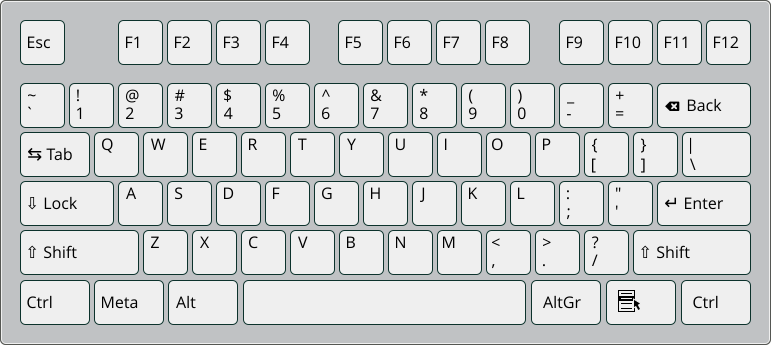
图 4.1:美国键盘布局 #
某些硬件类型,主要是非常旧或非常新的硬件类型,无法启动。原因可能是安装内核中缺少对硬件的支持,或者驱动程序在某些特定硬件上导致问题。
如果使用标准 模式安装失败,请尝试以下操作。
将介质保留在驱动器中,使用 Ctrl–Alt–Del 或使用硬件复位按钮重新启动机器。
当启动屏幕出现时,按 F5,使用箭头键导航到 ,然后按 Enter 启动并开始安装过程。此选项禁用对 ACPI 电源管理技术的支持。
如 第 3 章,安装步骤 中所述,继续进行安装。
如果失败,请如上操作,但选择 。此选项禁用 ACPI 和 DMA 支持。此选项适用于大多数硬件。
如果这两个选项都失败,请使用启动参数提示指定内核参数以启用正在使用的硬件的支持。有关作为启动参数可用的参数的更多信息,请参阅位于 /usr/src/linux/Documentation/kernel-parameters.txt 中的内核文档。

提示:获取内核文档
安装 kernel-source 包以查看内核文档。
在启动提示符处可以输入其他与 ACPI 相关的内核参数
acpi=off此参数禁用计算机上的完整 ACPI 子系统。如果您的计算机无法处理 ACPI,或者您认为计算机中的 ACPI 导致问题,这可能很有用。
acpi=force即使您的计算机具有 2000 年之前的 BIOS 版本,也要始终启用 ACPI。此参数还启用 ACPI,即使它与
acpi=off一起设置。acpi=noirq不要使用 ACPI 进行 IRQ 路由。
acpi=ht仅运行足够的 ACPI 以启用超线程。
acpi=strict对不严格符合 ACPI 规范的平台不太宽容。
pci=noacpi禁用新 ACPI 系统的 PCI IRQ 路由。
pnpacpi=off启用此选项以避免由 BIOS 中配置不正确的设备资源引起的错误。
notsc禁用时间戳计数器。此选项可用于解决系统中的时序问题,甚至完全挂起。这是一项新功能,因此如果您看到机器上的回归,尤其是与时间相关或完全挂起,那么值得尝试此选项。
nohz=off禁用 nohz 功能。如果您的机器挂起,启用此选项可能会有所帮助。
确定正确的参数组合后,YaST 会自动将其写入启动加载程序配置,以确保下次系统能够正确启动。
如果在加载内核或安装过程中发生错误,请选择启动菜单中的 以检查内存。如果 返回错误,通常表示硬件错误。
机器启动到安装界面,并且在选择 时图形安装程序未启动。
有几种方法可以处理这种情况。
为安装对话框选择另一个屏幕分辨率。
选择 进行安装。
通过 VNC 使用图形安装程序执行远程安装。
过程 4.3:更改安装屏幕分辨率 #
启动进行安装。
按 F3 打开一个菜单,从中可以选择较低的分辨率用于安装目的。
选择 并如 第 3 章,安装步骤 中所述继续进行安装。
过程 4.4:文本模式安装 #
启动进行安装。
按 F3 并选择 。
选择 并如 第 3 章,安装步骤 中所述继续进行安装。
过程 4.5:VNC 安装 #
启动进行安装。
在启动参数提示符处输入以下文本
vnc=1 vncpassword=SOME_PASSWORD
将 SOME_PASSWORD 替换为用于 VNC 安装的密码。
选择 然后按 Enter 启动安装。
与直接启动到图形安装例程不同,系统继续在文本模式下运行。系统随后停止,显示一条消息,其中包含可以在浏览器界面或 VNC 查看器应用程序中访问安装程序的 IP 地址和端口号。
使用浏览器访问安装程序时,启动浏览器并在未来 openSUSE Leap 机器上提供的地址信息中输入,然后按 Enter
http://IP_ADDRESS_OF_MACHINE:5801
浏览器窗口中打开一个对话框,提示您输入 VNC 密码。输入密码并如 第 3 章,安装步骤 中所述继续进行安装。

重要提示:跨平台支持
通过 VNC 进行安装适用于任何浏览器下的任何操作系统,前提是启用了 Java 支持。
在提示时向您的 VNC 查看器提供 IP 地址和密码。打开一个窗口,显示安装对话框。像往常一样继续安装。
您将介质插入驱动器,BIOS 例程完成,系统启动一个最小的、基于文本的界面。这可能发生在任何没有足够的图形内存来渲染图形启动屏幕的机器上。
虽然文本启动屏幕看起来很小,但它提供了与图形屏幕几乎相同的功能。
- 启动选项
与图形界面不同,文本模式启动屏幕的菜单中提供的关键字可以输入在启动提示符处来选择不同的启动参数。输入您的选择并按 Enter 启动启动过程。
- 自定义启动选项
选择启动参数后,在启动提示符处输入适当的关键字或输入如 第 4.4 节,“启动失败” 中所述的自定义启动参数。要启动安装过程,请按 Enter。
- 屏幕分辨率
使用功能键(F1 ... F12)确定安装的分辨率。如果您需要以文本模式启动,请选择 F3。