
NetworkManager 是笔记本电脑和其他便携式计算机的理想解决方案。它支持用于网络连接的最新加密类型和标准,包括连接到受 802.1X 保护的网络。802.1X 是 “局域网和城域网 IEEE 标准——基于端口的网络访问控制”。使用 NetworkManager,您无需担心配置网络接口以及在移动时在有线或无线网络之间切换。NetworkManager 可以自动连接到已知的无线网络,或者并行管理多个网络连接——然后使用最快的连接作为默认连接。此外,您可以手动在可用的网络之间切换,并使用系统托盘中的一个小程序管理您的网络连接。
与仅激活一个连接不同,可以同时激活多个连接。这使您能够在拔掉笔记本电脑的以太网电缆后,仍然通过无线连接保持连接。
NetworkManager 提供了一个复杂且直观的用户界面,使用户能够轻松切换其网络环境。但是,在以下情况下 NetworkManager 不是合适的解决方案
您的计算机为网络中的其他计算机提供网络服务,例如,它是一个 DHCP 或 DNS 服务器。
您的计算机是 Xen 服务器,或者您的系统是 Xen 内部的虚拟系统。
在台式机和笔记本电脑上,默认情况下已启用 NetworkManager。您可以使用 YaST 中的网络设置模块随时禁用和启用它。
运行 YaST 并转到 › 。
将打开 对话框。转到 选项卡。
要使用 NetworkManager 配置和管理您的网络连接
在 字段中,选择 。
单击 并关闭 YaST。
如 第 28.3 节,“配置网络连接” 中所述,使用 NetworkManager 配置您的网络连接。
要停用 NetworkManager 并使用您自己的配置控制网络
在 字段中,选择 。
单击 。
使用 YaST 通过 DHCP 自动配置或静态外部 IP 地址设置您的网卡。
在 第 13.4 节,“使用 YaST 配置网络连接” 中可以找到有关使用 YaST 配置网络的详细说明。
在 YaST 中启用 NetworkManager 后,使用 GNOME 中提供的 NetworkManager 前端配置您的网络连接。它显示了所有类型的网络连接的选项卡,例如有线、无线、移动宽带、DSL 和 VPN 连接。
要在 GNOME 中打开网络配置对话框,请通过状态菜单打开设置菜单,然后单击 条目。

注意:选项可用性
根据您的系统设置,您可能无权配置某些连接。在安全环境中,某些选项可能会被锁定或需要 root 权限。请咨询您的系统管理员以获取详细信息。
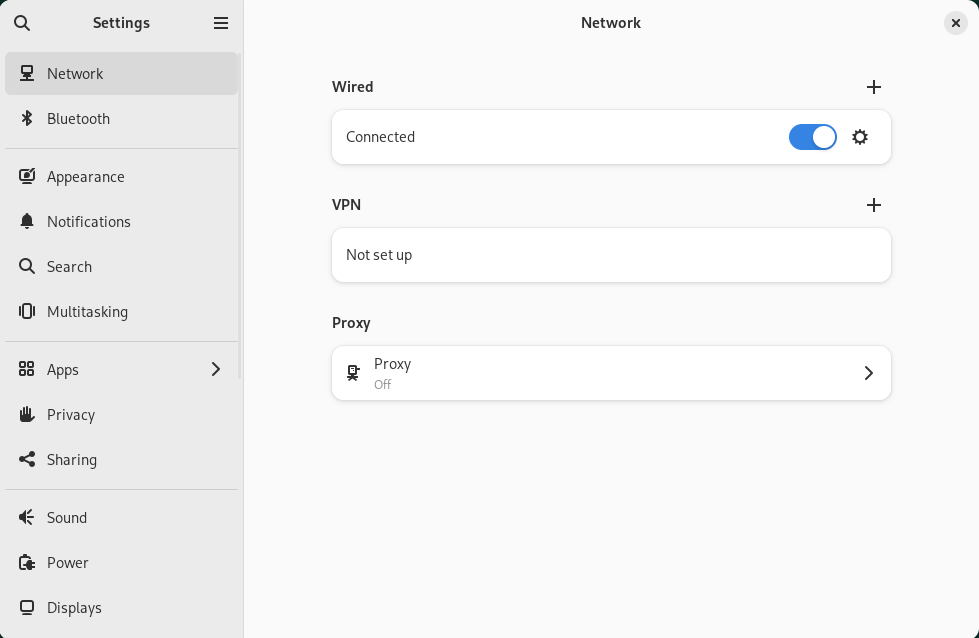
图 28.1: GNOME 网络连接对话框 #
过程 28.1: 添加和编辑连接 #
打开状态菜单,单击齿轮图标以打开 ,然后从左侧菜单单击 。
要添加连接
单击您想要添加的连接类型选项卡旁边的 图标。
根据连接类型,填写相应对话框中的必填字段。
完成操作后,单击 。
在确认更改后,新配置的网络连接将出现在状态菜单中可用的网络列表中。
要编辑连接
单击您想要编辑的连接类型选项卡右侧的齿轮图标。
插入您的更改并单击 以保存它们。
要使您的连接作为系统连接可用,请转到 选项卡并选中复选框 。有关用户和系统连接的更多信息,请参阅 第 28.4.1 节,“用户和系统连接”。
如果您的计算机连接到有线网络,请使用 NetworkManager 小程序管理连接。
打开状态菜单并单击 以将其关闭,或单击相关的右箭头以更改连接详细信息。
要更改设置,请单击 ,然后单击齿轮图标。
要关闭所有网络连接,请激活 设置。
可见的无线网络在 GNOME NetworkManager 小程序菜单下的 中列出。每个网络的信号强度也显示在菜单中。加密的无线网络用盾牌图标标记。
过程 28.2: 连接到可见的无线网络 #
要连接到可见的无线网络,请打开状态菜单并单击 。
单击 以启用它。
单击 ,选择您的 Wi-Fi 网络,然后单击 。
如果网络已加密,则会打开配置对话框。它显示了网络使用的加密类型以及用于输入登录凭据的文本框。
过程 28.3: 连接到不可见的无线网络 #
要连接到未广播其服务集标识 (SSID 或 ESSID) 因此无法自动检测到的网络,请打开状态菜单并单击 。
单击 以打开详细设置菜单。
确保您的 Wi-Fi 已启用,然后单击 。
在打开的对话框中,在 中输入 SSID 或 ESSID,并在必要时设置加密参数。
显式选择的无线网络在尽可能长时间内保持连接。如果在此时插入网络电缆,则已设置为 的任何连接都将连接,而无线连接保持开启状态。
如果您的 Wi-Fi/蓝牙卡支持接入点模式,则可以使用 NetworkManager 进行配置。
打开状态菜单并单击 。
单击 以打开详细设置菜单。
单击 并按照说明操作。
使用在生成的对话框中显示的凭据从远程计算机连接到热点。
NetworkManager 支持多种虚拟专用网络 (VPN) 技术。对于每种技术,openSUSE Leap 附带一个提供 NetworkManager 通用支持的基本软件包。除此之外,您还需要为您的应用程序安装各自的桌面专用软件包。
- OpenVPN
要使用此 VPN 技术,请安装
NetworkManager-openvpnNetworkManager-openvpn-gnome
- OpenConnect
要使用此 VPN 技术,请安装
NetworkManager-openconnectNetworkManager-openconnect-gnome
- PPTP(点对点隧道协议)
要使用此 VPN 技术,请安装
NetworkManager-pptpNetworkManager-pptp-gnome
以下过程描述了如何使用 NetworkManager 将您的计算机设置为 OpenVPN 客户端。设置其他类型的 VPN 的工作方式类似。
在开始之前,请确保已安装软件包 NetworkManager-openvpn-gnome 并已解决所有依赖关系。
过程 28.4: 使用 NetworkManager 设置 OpenVPN #
通过单击面板右侧的状态图标并单击 图标打开应用程序 。在 窗口中,选择 。
单击 图标。
选择 ,然后选择 。
选择 类型。根据您的 OpenVPN 服务器的设置,选择 或 。
将必要的值插入到各自的文本框中。对于我们的示例配置,这些是
VPN 服务器的远程端点
用户(仅在您选择 时可用)
用户的密码(仅在您选择 时可用)
/etc/openvpn/client1.crt/etc/openvpn/ca.crt/etc/openvpn/client1.key使用 完成配置。
要启用连接,请在 应用程序的 面板中单击切换按钮。或者,单击面板右侧的状态图标,单击您的 VPN 名称,然后单击 。
NetworkManager 区分两种类型的无线连接:受信任和不受信任。受信任的连接是您过去明确选择的任何网络。其他所有网络都是不受信任的。受信任的连接由访问点的名称和 MAC 地址标识。使用 MAC 地址可确保您无法使用受信任连接的名称使用不同的访问点。
NetworkManager 会定期扫描可用的无线网络。如果找到多个受信任的网络,则会自动选择最近使用的网络。如果所有网络都是不受信任的,NetworkManager 会等待您的选择。
如果加密设置发生更改但名称和 MAC 地址保持不变,NetworkManager 会尝试连接,但首先会要求您确认新的加密设置并提供任何更新,例如新的密钥。
如果您从使用无线连接切换到离线模式,NetworkManager 会清除 SSID 或 ESSID。这可确保卡已断开连接。
NetworkManager 知道两种类型的连接:用户 和 系统 连接。
用户连接要求每个用户在 NetworkManager 中进行身份验证,NetworkManager 会将用户的凭据存储在他们本地的 GNOME 密钥环中,以便他们无需每次连接时都重新输入它们。
系统连接可供所有用户自动使用。第一个创建连接的用户输入任何必要的凭据,然后所有其他用户无需知道凭据即可访问。配置用户或系统连接的区别在于一个复选框 。有关使用 NetworkManager 配置用户或系统连接的信息,请参阅 第 28.3 节,“配置网络连接”。
在以下内容中,可以找到关于使用 NetworkManager 配置特殊网络选项的几个常见问题解答。
- 问: 1. 如何将连接绑定到特定设备?
默认情况下,NetworkManager 中的连接是设备类型特定的:它们适用于具有相同类型的的所有物理设备。如果对于每种连接类型有多个物理设备可用(例如,您的机器配备了两个以太网卡),您可以将连接绑定到特定设备。
要在 GNOME 中执行此操作,首先查找设备的 MAC 地址(使用 applet 可用的,或使用命令行工具(如
nm-tool或wicked show all)的输出)。然后启动用于配置网络连接的对话框,并选择要修改的连接。在 或 选项卡上,输入设备的 并确认您的更改。
- 问: 2. 如何在检测到具有相同 ESSID 的多个接入点时指定某个接入点?
当有多个具有不同无线频段(a/b/g/n)的接入点可用时,默认情况下会自动选择信号最强的接入点。要覆盖此设置,请在配置无线连接时使用 字段。
基本服务集标识符 (BSSID) 唯一标识每个基本服务集。在基础设施基本服务集中,BSSID 是无线接入点的 MAC 地址。在独立(自组网)基本服务集中,BSSID 是从 46 位随机数生成的本地管理的 MAC 地址。
如 第 28.3 节,“配置网络连接” 中所述,启动用于配置网络连接的对话框。选择要修改的无线连接,然后单击 。在 选项卡上,输入 BSSID。
- 问: 3. 如何与其他计算机共享网络连接?
主设备(连接到互联网的设备)不需要任何特殊配置。但是,您需要按照以下方式配置连接到本地集线器或计算机的设备
如 第 28.3 节,“配置网络连接” 中所述,启动用于配置网络连接的对话框。选择要修改的连接,然后单击 。切换到 选项卡,并从 下拉列表中激活 。这将启用 IP 流量转发并在设备上运行 DHCP 服务器。在 NetworkManager 中确认您的更改。
由于 DHCP 服务器使用端口
67,请确保它未被防火墙阻止:在共享连接的计算机上,启动 YaST 并选择 › 。切换到 类别。如果 尚未显示为 ,请从 中选择 ,然后单击 。在 YaST 中确认您的更改。
- 问: 4. 如何在自动(DHCP、PPP、VPN)地址的情况下提供静态 DNS 信息?
如果 DHCP 服务器提供无效的 DNS 信息(和/或路由),您可以覆盖它。如 第 28.3 节,“配置网络连接” 中所述,启动用于配置网络连接的对话框。选择要修改的连接,然后单击 。切换到 选项卡,并从 下拉框中激活 。在 和 字段中输入 DNS 信息。要 ,请单击 并激活相应的复选框。确认您的更改。
- 问: 5. 如何让 NetworkManager 在用户登录之前连接到受密码保护的网络?
定义一个
系统连接,可用于此类目的。有关更多信息,请参阅 第 28.4.1 节,“用户和系统连接”。
可能会出现连接问题。与 NetworkManager 相关的常见问题包括 applet 未启动或缺少 VPN 选项。解决和防止这些问题的方法取决于所使用的工具。
- NetworkManager 桌面 applet 未启动
如果网络设置为 NetworkManager 控制,applet 会自动启动。如果 applet 未启动,请检查是否在 YaST 中启用了 NetworkManager,如 第 28.2 节,“启用或禁用 NetworkManager” 中所述。然后确保也安装了 NetworkManager-gnome 包。
如果安装了桌面 applet 但未运行,请使用命令
nm-applet手动启动它。- NetworkManager applet 不包含 VPN 选项
NetworkManager、applet 和 NetworkManager 的 VPN 的支持分布在单独的包中。如果您的 NetworkManager applet 不包含 VPN 选项,请检查是否安装了具有 NetworkManager 支持的 VPN 技术的包。有关更多信息,请参阅 第 28.3.4 节,“NetworkManager 和 VPN”。
- 没有可用的网络连接
如果您已正确配置网络连接,并且网络连接的所有其他组件(路由器等)也已启动并正在运行,有时重新启动计算机上的网络接口会有所帮助。为此,以
root身份登录到命令行,然后运行systemctl restart wickeds。
可以在以下网站和目录中找到有关 NetworkManager 的更多信息
- NetworkManager 项目页面
https://gitlab.freedesktop.org/NetworkManager/NetworkManager
- 包文档
还请查看以下目录中的信息,以获取有关 NetworkManager 和 GNOME applet 的最新信息
/usr/share/doc/packages/NetworkManager/,/usr/share/doc/packages/NetworkManager-gnome/.