
笔记本电脑的硬件与普通台式系统的硬件不同。这是因为可交换性、空间要求和功耗等标准必须加以考虑。移动硬件制造商开发了标准接口,例如 Mini PCI 和 Mini PCIe,可用于扩展笔记本电脑的硬件。这些标准涵盖存储卡、网卡和外置硬盘。
在笔记本电脑制造过程中包含节能的系统组件有助于它们在无法访问电网的情况下使用。它们对节能的贡献至少与操作系统一样重要。openSUSE® Leap 支持各种控制笔记本电脑功耗的方法,并且对电池供电下的运行时间有不同的影响。以下列表按对节能的贡献降序排列
降低 CPU 速度。
在暂停期间关闭显示器背光。
手动调整显示器背光。
断开未使用的、支持热插拔的附件(USB CD-ROM、外置鼠标、Wi-Fi 等)。
在空闲时关闭硬盘。
openSUSE Leap 中有关电源管理的详细背景信息请参见 第 29 章,电源管理。
当用于移动计算时,您的系统需要适应不断变化的运行环境。许多服务依赖于环境,并且底层的客户端必须重新配置。openSUSE Leap 会为您处理此任务。
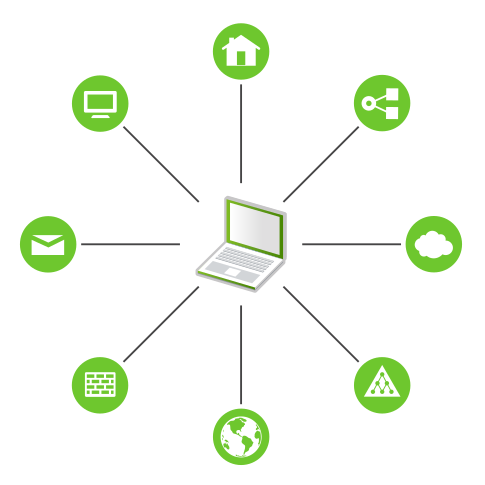
图 27.1: 将移动计算机集成到现有环境中 #
笔记本电脑在小型家庭网络和办公网络之间往返时,受影响的服务包括
- 网络
这包括 IP 地址分配、名称解析、Internet 连接以及与其他网络的连接。
- 打印
必须存在当前可用的打印机数据库和可用的打印服务器,具体取决于网络。
- 电子邮件和代理
与打印一样,相应服务器的列表必须是最新的。
- X(图形环境)
如果您的笔记本电脑暂时连接到投影仪或外部监视器,则必须提供不同的显示配置。
openSUSE Leap 提供了几种将笔记本电脑集成到现有运行环境的方法
- NetworkManager
NetworkManager 专为笔记本电脑上的移动网络设计。它提供了一种轻松自动地在网络环境或不同类型的网络之间切换的方法,例如移动宽带(例如 GPRS、EDGE 或 3G)、无线局域网和以太网。NetworkManager 支持无线局域网中的 WEP 和 WPA-PSK 加密。它还支持拨号连接。GNOME 桌面包含 NetworkManager 的前端。有关更多信息,请参见 第 28.3 节,“配置网络连接”。
表 27.1: NetworkManager 的用例 #
我的计算机…
使用 NetworkManager
是笔记本电脑
是
有时连接到不同的网络
是
提供网络服务(例如 DNS 或 DHCP)
否
仅使用静态 IP 地址
否
使用 YaST 工具配置网络,每当 NetworkManager 不应处理网络配置时。

提示:DNS 配置和各种类型的网络连接
如果您经常随身携带笔记本电脑并更改不同类型的网络连接,NetworkManager 在所有 DNS 地址都正确分配 DHCP 时可以正常工作。如果某些连接使用静态 DNS 地址,请将其添加到
NETCONFIG_DNS_STATIC_SERVERS选项中/etc/sysconfig/network/config。- SLP
服务位置协议 (SLP) 简化了笔记本电脑连接到现有网络的连接。如果没有 SLP,笔记本电脑的管理员通常需要详细了解网络中可用的服务。SLP 将某种类型服务的可用性广播到本地网络中的所有客户端。支持 SLP 的应用程序可以处理 SLP 分发的的信息并自动配置。SLP 也可以用于安装系统,从而最大限度地减少搜索合适的安装源的精力。有关 SLP 的详细信息,请参见 第 17 章,SLP。
移动使用中有各种任务领域,这些领域由专用软件涵盖:系统监控(尤其是电池电量)、数据同步以及与外围设备和 Internet 的无线通信。以下部分涵盖了 openSUSE Leap 为每个任务提供的最重要的应用程序。
openSUSE Leap 提供了两个系统监控工具
- 电源管理
是一款应用程序,可让您调整 GNOME 桌面中与节能相关的行为。通常可以通过 › › › 访问它。
- 系统监视器
将可测量的系统参数收集到一个监控环境中。默认情况下,它以三个选项卡的形式呈现输出信息。 提供有关当前运行的进程的详细信息,例如 CPU 负载、内存使用情况或进程 ID 编号和优先级。可以自定义收集数据的表示和筛选—要添加新的进程信息类型,请左键单击进程表标题并选择要隐藏或添加到视图中的列。还可以并行地在各种数据页面上监控不同的系统参数,或通过网络收集各种机器的数据。 选项卡显示 CPU、内存和网络的历史图表, 选项卡列出所有分区及其使用情况。
在移动机器断开网络连接并在办公室网络工作站上工作之间切换时,有必要在所有实例中保持处理的数据同步。这可能包括需要用于在路上和在办公室工作的电子邮件文件夹、目录和单个文件。这两种情况下的解决方案如下
- 同步电子邮件
使用 IMAP 帐户在办公室网络中存储您的电子邮件。然后使用任何断开连接的 IMAP 启用的电子邮件客户端(例如 Mozilla Thunderbird 或 Evolution,如 “GNOME 用户指南” 中所述)从工作站访问电子邮件。必须配置电子邮件客户端,以便始终访问相同的文件夹以获取
已发送消息。这可确保在同步过程完成后,所有消息及其状态信息都可用。使用客户端中实现的 SMTP 服务器发送消息,而不是系统范围的 MTA postfix 或 sendmail,以获得有关未发送邮件的可靠反馈。- 同步文件和目录
有几种实用程序适合在笔记本电脑和工作站之间同步数据。最常用的工具之一是命令行工具
rsync。有关更多信息,请参见其手册页 (man 1 rsync)。
在这些无线技术中,Wi-Fi 拥有最大的范围,是唯一适合运行大型甚至空间分离网络的无线技术。单个机器可以相互连接以形成独立的无线网络,或访问 Internet。称为 接入点 的设备充当 Wi-Fi 设备的基站,并充当访问 Internet 的中介。移动用户可以根据位置和哪个接入点提供最佳连接来切换接入点。就像在蜂窝电话中一样,Wi-Fi 用户可以使用大型网络,而无需将其绑定到特定位置以访问它。
Wi-Fi 卡使用 IEEE 组织制定的 802.11 标准进行通信。最初,该标准提供最大传输速率为 2 Mbit/s。此后,已添加了几项补充,以提高数据速率。这些补充定义了调制、传输输出和传输速率等细节(参见 表 27.2,“各种 Wi-Fi 标准概述”)。此外,许多公司实施具有专有或草案功能的硬件。
表 27.2: 各种 Wi-Fi 标准概述 #
|
名称 (802.11) |
频率 (GHz) |
最大传输速率 (Mbit/s) |
注意 |
|---|---|---|---|
|
a |
5 |
54 |
干扰较少 |
|
b |
2.4 |
11 |
不太常见 |
|
g |
2.4 |
54 |
广泛,与 11b 兼容 |
|
n |
2.4 和/或 5 |
300 |
常见 |
|
ac |
5 |
高达 ~865 |
预计 2015 年将变得普遍 |
|
ad |
60 |
高达约 7000 |
2012 年发布,目前不太常见;openSUSE Leap 不支持 |
802.11 Legacy 卡不受 openSUSE® Leap 支持。大多数使用 802.11 a/b/g/n 的卡都受支持。通常新的卡符合 802.11n 标准,但使用 802.11g 的卡仍然可用。
在无线网络中,使用各种技术和配置来确保快速、高质量和安全的连接。通常您的 Wi-Fi 卡以 管理模式 运行。但是,不同的操作类型需要不同的设置。可以将无线网络分为四种网络模式
- 管理模式(基础设施模式),通过接入点(默认模式)
管理网络具有管理元素:接入点。在这种模式(也称为基础设施或默认模式)下,网络中的所有 Wi-Fi 站点连接都通过接入点运行,该接入点也可以作为与以太网的连接。为了确保只有授权站点才能连接,使用了各种身份验证机制(WPA 等)。这也是消耗最少能量的主要模式。
- Ad-hoc 模式(对等网络)
Ad-hoc 网络没有接入点。站点直接相互通信,因此 ad-hoc 网络通常比管理网络慢。但是,ad-hoc 网络中的传输范围和参与站点数量受到极大的限制。它们也不支持 WPA 身份验证。此外,并非所有卡都可靠地支持 ad-hoc 模式。
- 主模式
在主模式下,您的 Wi-Fi 卡用作接入点,假设您的卡支持此模式。在 https://linux-wless.passys.nl 上查找您的 Wi-Fi 卡的详细信息。
- Mesh 模式
无线 Mesh 网络以 Mesh 拓扑 组织。无线 Mesh 网络的连接分布在所有无线 Mesh 节点 之间。属于此网络的每个节点都连接到其他节点以共享连接,可能覆盖大面积区域。
由于无线网络比有线网络更容易被拦截和破坏,因此各种标准包括身份验证和加密方法。
旧的 Wi-Fi 卡仅支持 WEP(有线等效保密)。但是,由于 WEP 已被证明不安全,Wi-Fi 行业定义了一种名为 WPA 的扩展,该扩展旨在消除 WEP 的弱点。WPA,有时与 WPA2 同义,应为默认身份验证方法。
通常用户无法选择身份验证方法。例如,当卡在管理模式下运行时,身份验证由接入点设置。NetworkManager 显示身份验证方法。
有各种加密方法来确保未经授权的人无法读取无线网络中交换的数据包或访问网络
- WEP(定义于 IEEE 802.11)
该标准使用 RC4 加密算法,最初密钥长度为 40 位,后来也使用 104 位。通常,根据是否包含 24 位的初始化向量,密钥长度声明为 64 位或 128 位。但是,该标准存在一些弱点。针对该系统生成的密钥的攻击可能成功。尽管如此,使用 WEP 仍然比不加密网络要好。
一些厂商实现了非标准的“动态 WEP”。它的工作方式与 WEP 完全相同,并共享相同的弱点,只是密钥由密钥管理服务定期更改。
- TKIP(定义于 WPA/IEEE 802.11i)
WPA 标准中定义的此密钥管理协议使用与 WEP 相同的加密算法,但消除了其弱点。由于为每个数据包生成一个新密钥,因此针对这些密钥的攻击是徒劳的。TKIP 与 WPA-PSK 结合使用。
- CCMP(定义于 IEEE 802.11i)
CCMP 描述了密钥管理。通常,它与 WPA-EAP 结合使用,但也可以与 WPA-PSK 结合使用。加密根据 AES 进行,比 WEP 标准的 RC4 加密更强大。
蓝牙是所有无线技术中应用范围最广的技术。它可以用于计算机(笔记本电脑)和 PDA 或蜂窝电话之间的通信,就像 IrDA 一样。它还可以用于连接范围内的各种计算机。蓝牙还用于连接无线系统组件,例如键盘或鼠标。但是,该技术的范围不足以将远程系统连接到网络。Wi-Fi 是通过物理障碍物(如墙壁)进行通信的首选技术。
理想情况下,您应以多种方式保护笔记本电脑上的数据,防止未经授权的访问。可以在以下领域采取可能的安全措施
- 防盗保护
尽可能始终物理保护您的系统免受盗窃。零售商店有各种安全工具(如链条)。
- 强大的身份验证
除了通过登录和密码进行标准身份验证外,还使用生物识别身份验证。openSUSE Leap 支持指纹身份验证。
- 保护系统上的数据
重要数据不仅应在传输过程中加密,还应在硬盘上加密。这确保了在被盗情况下的安全性。使用 openSUSE Leap 创建加密分区在“安全和加固指南”一书的第 12 章“加密分区和文件”中进行了描述。另一种可能性是在使用 YaST 添加用户时创建加密的主目录。

重要提示:数据安全和休眠到磁盘
加密分区在休眠到磁盘事件期间不会卸载。因此,这些分区上的所有数据都可供任何成功窃取硬件并发出硬盘恢复的人使用。
- 网络安全
应保护任何数据传输,无论如何进行传输。在“安全和加固指南”一书的第 1 章“安全和保密性”中查找有关 Linux 和网络的常规安全问题。
openSUSE Leap 支持通过 FireWire (IEEE 1394) 或 USB 自动检测移动存储设备。术语“移动存储设备”适用于任何类型的 FireWire 或 USB 硬盘、闪存盘或数码相机。当它们通过相应的接口连接到系统时,这些设备会自动检测和配置。GNOME 的文件管理器提供对移动硬件项目的灵活处理。要安全地卸载这些介质中的任何一个,请使用文件管理器的“卸载卷”(GNOME)功能。有关更多详细信息,请参阅“GNOME 用户指南”。
- 外部硬盘(USB 和 FireWire)
当系统正确识别外部硬盘时,其图标会出现在文件管理器中。单击该图标会显示驱动器的内容。可以在此处创建和编辑或删除目录和文件。要重命名硬盘,请从右键单击上下文菜单中选择相应的菜单项。此名称更改仅限于文件管理器中的显示。设备在 /media 中挂载的描述符不受影响。
- USB 闪存盘
这些设备由系统像外部硬盘一样处理。同样可以重命名文件管理器中的条目。
- 数码相机(USB 和 FireWire)
系统识别的数码相机也会作为文件管理器概述中的外部驱动器出现。然后可以使用默认图像编辑器处理图像。对于高级照片处理,请使用 The GIMP。有关 The GIMP 的简要介绍,请参阅“GNOME 用户指南”一书的第 17 章“GIMP:操作图形”。