
如果 YaST FTP 服务器模块未安装在您的系统中,请安装 yast2-ftp-server 包。(要从命令行管理 FTP 服务器,请参阅 第 1.4.3.7 节,“yast ftp-server”。)
要使用 YaST 配置 FTP 服务器,请按照以下步骤操作
打开 YaST 控制中心,然后选择 › ,或运行
yast2 ftp-server命令作为root。如果您的系统中未安装任何 FTP 服务器,则在 YaST FTP 服务器模块启动时会询问您要安装哪个服务器。选择 vsftpd 服务器并确认对话框。
在 对话框中,配置 FTP 服务器启动的选项。有关更多信息,请参阅 第 25.1 节,“启动 FTP 服务器”。
在 对话框中,配置 FTP 目录、欢迎消息、文件创建掩码和其他参数。有关更多信息,请参阅 第 25.2 节,“FTP 常规设置”。
在 对话框中,设置影响 FTP 服务器负载的参数。有关更多信息,请参阅 第 25.3 节,“FTP 性能设置”。
在 对话框中,设置 FTP 服务器是否应允许匿名和/或经过身份验证的用户使用。有关更多信息,请参阅 第 25.4 节,“身份验证”。
在 对话框中,配置 FTP 服务器的操作模式、SSL 连接和防火墙设置。有关更多信息,请参阅 第 25.5 节,“专家设置”。
单击 以保存配置。
在 框架的 对话框中,设置启动 FTP 服务器的方式。您可以选择在系统启动期间自动启动服务器,也可以手动启动服务器。如果 FTP 服务器仅在收到 FTP 连接请求后才应启动,请选择 。
FTP 服务器的当前状态显示在 对话框的 框架中。通过单击 启动 FTP 服务器。要停止服务器,请单击 。更改服务器设置后,单击 。通过使用 退出配置模块,将保存您的配置。
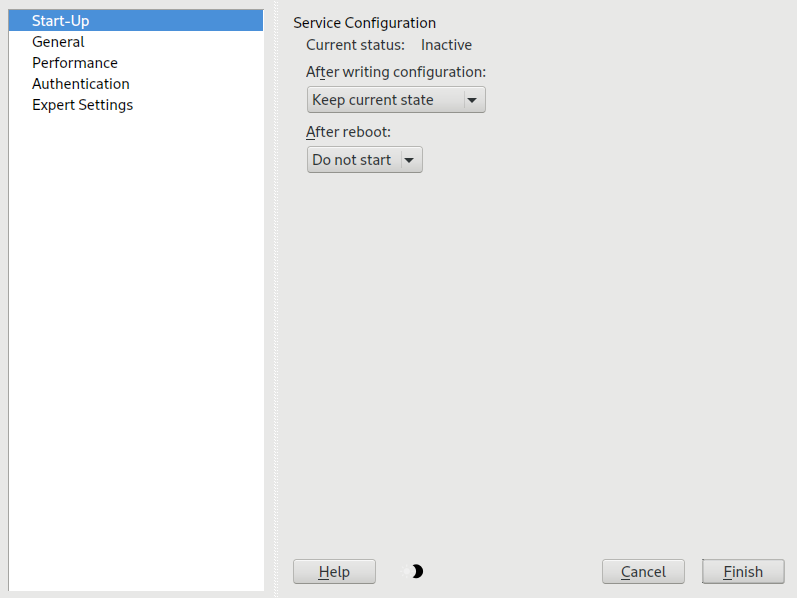
图 25.1: FTP 服务器配置 — 启动 #
在 对话框的 框架中,您可以设置连接到 FTP 服务器后显示的 。
如果选中 选项,则所有本地用户在登录后都将被置于其主目录中的 chroot 监狱中。此选项具有安全影响,尤其是在用户具有上传权限或 shell 访问权限的情况下,因此请小心启用此选项。
如果选中 选项,则将记录所有 FTP 请求和响应。
您可以使用 umask 限制匿名和/或经过身份验证的用户创建文件的权限。在 中设置匿名用户的的文件创建掩码,在 中设置经过身份验证用户的的文件创建掩码。掩码应以八进制数字形式输入,并在前面加上一个前导零。有关 umask 的更多信息,请参阅 umask 手册页 (man 1p umask)。
在 框架中,设置用于匿名和授权用户的目录。使用 ,您可以从本地文件系统中选择要使用的目录。匿名用户的默认 FTP 目录是 /srv/ftp。vsftpd 不允许此目录对所有用户都可写。而是创建了一个具有匿名用户写入权限的子目录 upload。
在 对话框中,设置影响 FTP 服务器负载的参数。 是远程客户端在 FTP 命令之间可能花费的最大时间(分钟)。如果空闲时间过长,则远程客户端将被断开连接。 确定可以从单个 IP 地址连接的最大客户端数。 确定可以连接的最大客户端数。拒绝任何其他客户端。
本地经过身份验证的用户和匿名客户端的最大数据传输速率分别在 和 中设置。速率设置的默认值为 0,这意味着无限数据传输速率。
在 对话框的 框架中,您可以设置允许访问 FTP 服务器的用户。您可以选择以下选项:仅授予匿名用户访问权限、仅授予经过身份验证的用户访问权限(在系统上具有帐户)或授予两种类型的用户访问权限。
要允许用户将文件上传到 FTP 服务器,请在 对话框的 框架中选中 。您还可以通过选中相应的框来允许匿名用户上传或创建目录。

注意:vsftp—允许匿名用户上传文件
如果使用 vsftpd 服务器并且希望匿名用户能够上传文件或创建目录,则需要在匿名 FTP 目录中创建一个具有所有用户写入权限的子目录。
FTP 服务器可以在主动模式或被动模式下运行。默认情况下,服务器以被动模式运行。要切换到主动模式,请取消选中 选项在 对话框中。您还可以通过调整 和 选项来更改服务器用于数据流的端口范围。
如果您希望客户端和服务器之间进行加密通信,您可以 ,并另外 。指定用于 SSL 加密连接的 RSA 证书。

重要提示
默认情况下,新版本的 vsftpd 守护程序禁用了 TLS 协议版本低于 1.2。如果您的 FTP 客户端需要旧版本的 TLS 协议,则需要在 /etc/vsftpd.conf 文件中添加以下配置
ssl_tlsv1 = YES
ssl_tlsv1_1 = YES
然后重新启动 vsftpd 守护程序以重新读取配置
>sudosystemctl restart vsftpd.service
如果您的系统受到防火墙的保护,请选中 以启用与 FTP 服务器的连接。