
复杂的系统配置需要特定的磁盘设置。您可以在安装过程中执行所有常见的分区任务。
要使用块设备获得持久的设备命名,请使用以下块设备 /dev/disk/by-id 或 /dev/disk/by-uuid。
逻辑卷管理 (LVM) 是一种磁盘分区方案,其设计比标准设置中使用的物理分区更灵活。它的快照功能可以轻松创建数据备份。独立磁盘阵列 (RAID) 提供更高的数据完整性、性能和容错能力。openSUSE Leap 也支持多路径 I/O。还可以选择使用 iSCSI 作为网络磁盘。

警告:磁盘空间单位
请注意,为了分区目的,磁盘空间以二进制单位而不是十进制单位来衡量。例如,如果您输入 1GB、1GiB 或 1G 大小,它们都表示1 GiB(Gibibyte),而不是1 GB(Gigabyte)。
- 二进制
1 GiB = 1 073 741 824 字节。
- 十进制
1 GB = 1 000 000 000 字节。
- 差异
1 GiB ≈ 1.07 GB。
使用 (图 5.1,“YaST 分区器”),您可以添加、删除、调整大小和编辑分区,以及访问软 RAID 和 LVM 配置。
警告:重新分区正在运行的系统
虽然可以在系统运行时重新分区系统,但犯错导致数据丢失的风险很高。尽量避免重新分区已安装的系统,并在尝试这样做之前始终创建数据的完整备份。
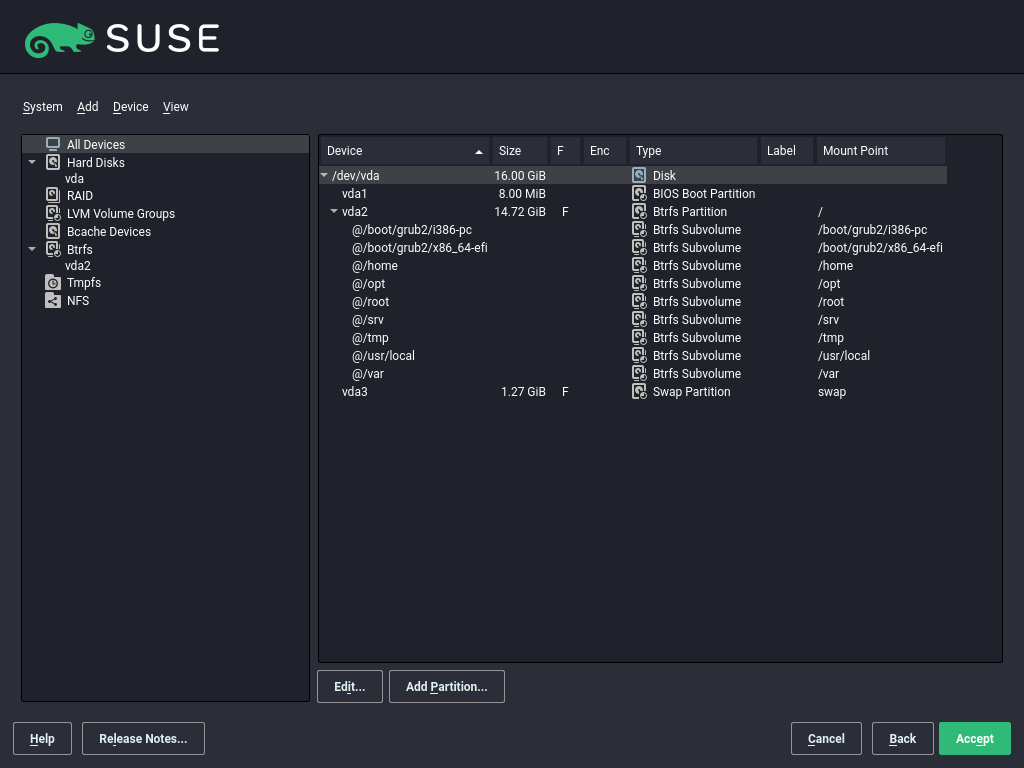
图 5.1: YaST 分区器 #
所有连接的硬盘上现有的或建议的分区都显示在 YaST 对话框中的 列表中。整个硬盘作为没有编号的设备列出,例如 /dev/sda。分区作为这些设备的组成部分列出,例如 /dev/sda1。硬盘及其分区的尺寸、类型、加密状态、文件系统和挂载点也显示出来。挂载点描述了分区在 Linux 文件系统树中的显示位置。
在左侧 中提供了几个功能视图。这些视图可用于收集有关现有存储配置的信息,配置功能(如 RAID、卷管理、加密文件)以及查看具有附加功能的(如 Btrfs、NFS 或 TMPFS)文件系统。
如果在安装期间运行专家对话框,则所有空闲硬盘空间也会列出并自动选中。要为 openSUSE Leap 提供更多磁盘空间,请从分区列表中从底部到顶部释放所需的空间。
openSUSE Leap 允许使用和创建不同的 分区表。在某些情况下,分区表也称为 磁盘标签。分区表对计算机的启动过程很重要。要从新创建的分区表中的分区启动机器,请确保该表格式受固件支持。
要更改分区表,请在 中单击相关的磁盘名称,然后选择 › 。
主引导记录 (MBR) 是 IBM PC 上使用的传统分区表。有时也称为 MS-DOS 分区表。MBR 仅支持四个主分区。如果磁盘已经具有 MBR,openSUSE Leap 允许您在其中创建其他分区,这些分区可以用作安装目标。
可以通过创建 扩展分区 来克服四个分区的限制。扩展分区本身是一个主分区,可以包含更多 逻辑分区。
UEFI 固件通常以传统模式从 MBR 启动。
UEFI 计算机默认使用 GUID 分区表 (GPT)。如果磁盘上不存在其他分区表,openSUSE Leap 将在磁盘上创建一个 GPT。
旧的 BIOS 固件不支持从 GPT 分区启动。
您需要 GPT 分区表才能使用以下功能
超过四个主分区
UEFI 安全启动
使用大于 2 TB 的磁盘

注意:使用 Parted 3.1 或更早版本创建的错误标记的分区
使用 Parted 3.1 或更早版本创建的 GPT 分区使用新的 Linux 特定 GPT GUID 而不是较新的 Microsoft 基本数据分区类型。较新版本的 Parted 会对这些分区设置误导性标志 msftdata。这会导致各种磁盘工具将分区标记为 Windows 数据分区 或类似分区。
要删除该标志,请运行
# parted DEVICE set PARTITION_NUMBER msftdata offYaST 分区器可以创建和格式化使用多种文件系统的分区。 openSUSE Leap 默认使用的文件系统是 Btrfs。有关详细信息,请参阅 第 3 章,使用 Snapper 进行系统恢复和快照管理 。根文件系统是默认子卷,未列在创建的子卷列表中。作为默认 Btrfs 子卷,它可以像普通文件系统一样挂载。
其他常用的文件系统包括:Ext2、Ext3、Ext4、FAT、XFS、Swap 和 UDF。
要创建分区,请选择 ,然后选择具有可用空间的硬盘。实际修改可以在 选项卡中完成
单击 以创建新分区。在使用 MBR 时,指定创建主分区或扩展分区。在扩展分区内,您可以创建多个逻辑分区。有关详细信息,请参阅 第 5.1.1 节,“分区表”。
指定新分区的大小。您可以选择占用所有空闲未分区空间,也可以输入自定义大小。
选择要使用和挂载点文件系统。YaST 为创建的每个分区建议挂载点。要使用不同的挂载方法,例如按标签挂载,请选择 。
如果您的设置需要,请指定其他文件系统选项。例如,如果需要持久的设备名称,则需要这样做。有关可用选项的详细信息,请参阅 第 5.1.3 节,“编辑分区”。
单击 以应用您的分区设置并退出分区模块。
如果在安装期间创建了分区,则返回到安装概述屏幕。
根分区的默认文件系统是 Btrfs。 有关详细信息,请参阅 第 3 章,使用 Snapper 进行系统恢复和快照管理 。 根文件系统是默认子卷,未列在创建的子卷列表中。作为默认 Btrfs 子卷,它可以像普通文件系统一样挂载。

重要:Btrfs 在加密的根分区上
默认分区设置建议根分区为 Btrfs,/boot 是一个目录。要加密根分区,请确保使用 GPT 分区表类型而不是默认的 MSDOS 类型。否则,GRUB2 引导加载程序可能没有足够的空间用于第二阶段加载程序。
可以手动或根据系统事件自动创建 Btrfs 子卷的快照。例如,在更改文件系统时,zypper 会调用 snapper 命令在更改之前和之后创建快照。如果您对 zypper 所做的更改不满意并希望恢复到以前的状态,这将很有用。由于 zypper 调用 snapper 默认创建 root 文件系统的快照,因此有意义的是从快照中排除特定的目录。这就是 YaST 建议创建以下单独子卷的原因
/boot/grub2/i386-pc、/boot/grub2/x86_64-efi、/boot/grub2/powerpc-ieee1275、/boot/grub2/s390x-emu回滚引导加载程序配置不受支持。上述目录是特定于架构的。前两个目录存在于 AMD64/Intel 64 机器上,后两个目录存在于 IBM POWER 和 IBM Z 上,分别。
/home如果
/home不位于单独的分区上,则将其排除以避免回滚时数据丢失。/opt第三方产品通常安装到
/opt。将其排除以避免在回滚时卸载这些应用程序。/srv包含 Web 和 FTP 服务器的数据。将其排除以避免回滚时数据丢失。
/tmp所有包含临时文件和缓存的目录都从快照中排除。
/usr/local这用于手动安装软件。将其排除以避免在回滚时卸载这些安装。
/var此目录包含许多变量文件,包括日志、临时缓存、
/var/opt中的第三方产品以及虚拟机和数据库的默认位置。因此,此子卷被创建以将所有这些变量数据排除在快照之外,并且禁用了 Copy-On-Write。

提示:Btrfs 分区大小
由于保存的快照需要更多磁盘空间,因此建议为 Btrfs 预留足够的空间。虽然带有快照和默认子卷的根 Btrfs 分区的最小大小为 16 GB,但 SUSE 建议至少为 32 GB,或者如果 /home 不驻留在单独的分区上,则更多。
现在可以使用 YaST 模块管理 Btrfs 分区的子卷。您可以添加或删除现有的子卷。
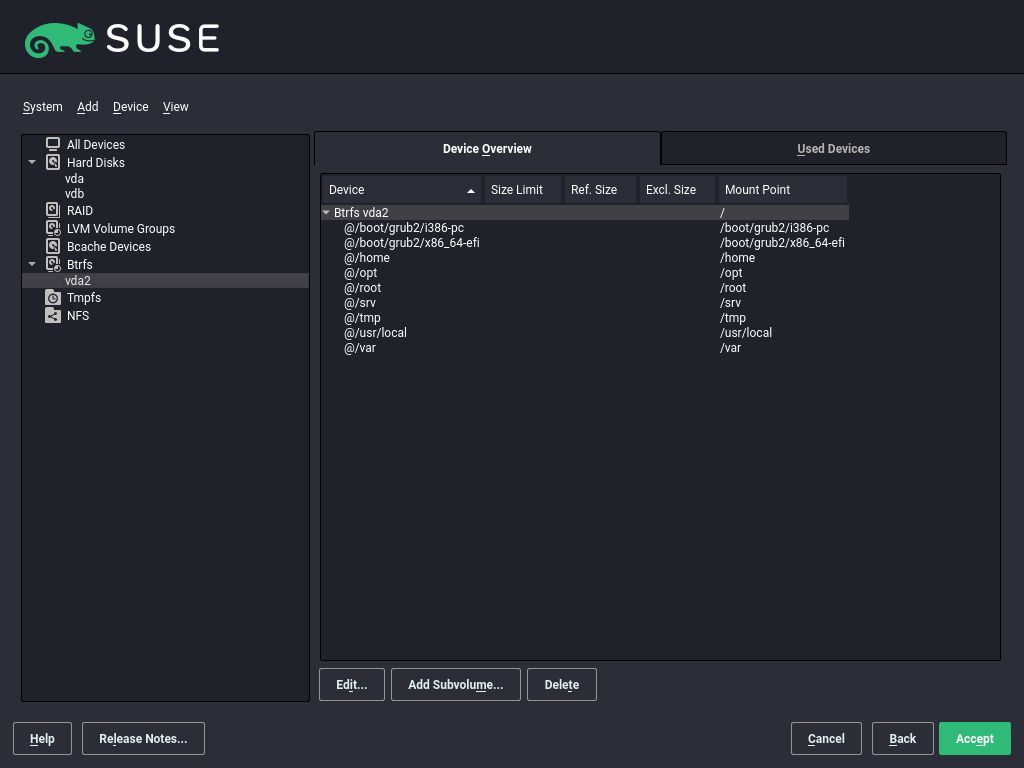
当您创建新分区或修改现有分区时,可以设置各种参数。对于新分区,YaST 设置的默认参数通常足以不需要任何修改。要手动编辑分区设置,请按以下步骤操作
选择分区。
点击 以编辑分区并设置参数
- 文件系统 ID
即使您此时不想格式化分区,也请为其分配文件系统 ID,以确保分区正确注册。 典型值为 、、 和 。
- 文件系统
要更改分区文件系统,请点击 ,并在 列表中选择文件系统类型。
openSUSE Leap 支持多种类型的文件系统。 Btrfs 是根分区的首选 Linux 文件系统,因为它具有高级功能。 它支持写时复制功能、创建快照、多设备跨越、子卷和其他有用的技术。 XFS、Ext3 和 Ext4 是日志文件系统。 这些文件系统可以在系统崩溃后使用操作期间记录的写入过程,快速恢复系统。 Ext2 不是日志文件系统,但对于较小的分区来说足够了,因为它不需要太多的磁盘空间来进行管理。
根分区的默认文件系统是 Btrfs。 附加分区的默认文件系统是 XFS。
UDF 文件系统可用于光学可重写和不可重写介质、USB 闪存驱动器和硬盘。 它受多种操作系统支持。
交换空间是一种特殊格式,允许将分区用作虚拟内存。 创建至少 256 MB 的交换分区。 但是,如果您用尽了交换空间,请考虑增加系统的内存,而不是增加交换空间。
警告:更改文件系统
更改文件系统并重新格式化分区会不可逆地删除分区中的所有数据。
有关各种文件系统的详细信息,请参阅存储管理指南。
- 加密设备
如果您激活加密,则所有数据都以加密形式写入硬盘。 这提高了敏感数据的安全性,但降低了系统速度,因为加密需要一些时间来处理。 有关文件系统加密的更多信息,请参阅 第 5.2 节,“设备加密” 和 “安全和加固指南”一书,第 12 章“加密分区和文件”。
- 挂载点
指定应在文件系统树中挂载分区的目录。 从 YaST 建议中选择,或输入任何其他名称。
- Fstab 选项
指定包含在全局文件系统管理文件 (
/etc/fstab) 中的各种参数。 默认设置对于大多数设置来说已经足够。 例如,您可以将文件系统标识从设备名称更改为卷标。 在卷标中,使用除/和空格以外的所有字符。要获取持久设备名称,请使用挂载选项 、 或 。 在 openSUSE Leap 中,默认情况下已启用持久设备名称。
如果您希望通过其标签挂载分区,则需要在 文本条目中定义一个。 例如,您可以将分区标签
HOME用于打算挂载到/home的分区。如果您打算在文件系统上使用配额,请使用挂载选项 。 这必须在您可以在 YaST 模块中为用户定义配额之前完成。有关如何配置用户配额的更多信息,请参阅 “启动”一书,第 5 章“使用 YaST 管理用户”,第 5.3.3 节“管理配额”。
选择 以保存更改。
注意:调整文件系统大小
要调整现有文件系统的大小,请选择分区并使用 。 请注意,在挂载时无法调整分区大小。 要调整分区大小,请在运行分区器之前卸载相关分区。
在 窗格中选择硬盘设备(如 )后,可以在 窗口的右下角访问 菜单。 该菜单包含以下命令
- 创建新的分区表
此选项可帮助您在选定的设备上创建新的分区表。
警告:创建新的分区表
在设备上创建新的分区表会不可逆地删除设备上的所有分区及其数据。
- 克隆此磁盘
此选项可帮助您将设备分区布局(但不是数据)克隆到其他可用的磁盘设备。
在 窗格中选择计算机的主机名(树的顶层)后,可以在 窗口的右下角访问 菜单。 该菜单包含以下命令
- 配置 iSCSI
要访问通过 IP 块的 SCSI 设备,首先需要配置 iSCSI。 这将在主分区列表中提供其他可用设备。
- 配置多路径
选择此选项可帮助您配置支持的存储设备的增强型多路径。
以下部分包含一些关于分区的提示和技巧,这些提示和技巧应该可以帮助您在设置系统时做出正确的决定。
交换空间用于扩展可用的物理内存。 然后可以使用比可用物理 RAM 更多的内存。 2.4.10 之前的内核的内存管理系统需要交换空间作为安全措施。 然后,如果您没有两倍于 RAM 大小的交换空间,系统的性能会受到影响。 这些限制不再存在。
Linux 使用一个名为 “最近最少使用” (LRU) 的页面来选择可能从内存移动到磁盘的页面。 因此,正在运行的应用程序有更多的可用内存,并且缓存可以更平稳地工作。
如果应用程序尝试分配允许的最大内存,则可能会出现交换空间问题。 有三种主要情况需要注意
- 没有交换空间的系统
该应用程序获得允许的最大内存。 释放所有缓存,因此所有其他正在运行的应用程序都会变慢。 几分钟后,内核的内存不足终止机制激活并终止该进程。
- 具有中等大小交换空间的系统(128 MB–512 MB)
起初,系统会像没有交换空间的系统一样变慢。 在分配所有物理 RAM 后,也会使用交换空间。 此时,系统会变得非常慢,并且从远程运行命令变得不可能。 根据运行交换空间的硬盘的速度,系统将在此状态下保持大约 10 到 15 分钟,直到内存不足终止机制解决问题。 请注意,如果计算机需要执行 “休眠到磁盘”,则需要一定数量的交换空间。 在这种情况下,交换空间的大小应足以包含来自内存的必要数据(512 MB–1GB)。
- 具有大量交换空间的系统(几个 GB)
最好不要让失控的应用程序过度交换。 如果您使用这样的应用程序,系统可能需要数小时才能恢复。 在此过程中,其他进程可能会发生超时和故障,使系统在终止有故障的进程后仍处于未定义状态。 在这种情况下,请执行硬机器重启并尝试使其再次运行。 大量交换空间只有在您拥有依赖此功能的应用程序时才有用。 这样的应用程序(如数据库或图形操作程序)通常有一个选项可以直接使用硬盘空间来满足其需求。 建议使用此选项而不是使用大量的交换空间。
如果您的系统没有失控,但在一段时间后需要更多的交换空间,则可以扩展交换空间在线。 如果您为交换空间准备了一个分区,请使用 YaST 添加此分区。 如果您没有可用的分区,也可以使用交换文件来扩展交换空间。 交换文件通常比分区慢,但与物理 RAM 相比,两者都非常慢,因此实际差异可以忽略不计。
程序 5.2:手动添加交换文件 #
要在正在运行的系统中添加交换文件,请按以下步骤操作
在您的系统中创建一个空文件。 例如,要在
/var/lib/swap/swapfile上添加 128 MB 交换空间的交换文件,请使用以下命令>sudomkdir -p /var/lib/swap>sudodd if=/dev/zero of=/var/lib/swap/swapfile bs=1M count=128使用以下命令初始化此交换文件
>sudomkswap /var/lib/swap/swapfile注意:通过
mkswap格式化交换分区时,UUID 已更改如果可能,请不要使用
mkswap重新格式化现有的交换分区。 使用mkswap重新格式化将更改交换分区的 UUID 值。 最好通过 YaST 重新格式化(这将更新/etc/fstab)或手动调整/etc/fstab。使用以下命令激活交换空间
>sudoswapon /var/lib/swap/swapfile要禁用此交换文件,请使用以下命令
>sudoswapoff /var/lib/swap/swapfile使用以下命令检查当前可用的交换空间
>cat /proc/swaps请注意,此时,它只是临时交换空间。 在下次重新启动后,它将不再使用。
要永久启用此交换文件,请将以下行添加到
/etc/fstab/var/lib/swap/swapfile swap swap defaults 0 0
从 ,通过点击 窗格中的 项来访问 LVM 配置。 但是,如果您的系统上已经存在有效的 LVM 配置,则在进入会话的初始 LVM 配置时会自动激活它。 在这种情况下,不能重新分区包含分区(属于已激活卷组)的任何磁盘。 Linux 内核无法在磁盘上的任何分区正在使用时重新读取修改后的分区表。 如果您的系统上已经有有效的 LVM 配置,则不应进行物理重新分区。 相反,请更改逻辑卷的配置。
在物理卷(PV)的开头,有关卷的信息被写入分区。 为了将这样的分区用于其他非 LVM 目的,建议删除卷的开头。 例如,在 VG system 和 PV /dev/sda2 中,使用以下命令执行此操作
ddif=/dev/zero of=/dev/sda2 bs=512 count=1
警告:用于启动的文件系统
用于启动的文件系统(根文件系统或 /boot)不得存储在 LVM 逻辑卷上。 相反,请将其存储在正常的物理分区上。
Linux Unified Key Setup (LUKS) 是 Linux 磁盘加密的标准。 它提供了一个标准化的磁盘上格式,并使用户能够无缝地传输或迁移数据。
LUKS 用于加密块设备。 加密设备的的内容是任意的,因此可以加密任何文件系统,包括交换分区。 所有必要的设置信息,如加密密钥和参数(如密码类型和密钥大小),都存储在分区头中。
加密采用多层方法。 首先,使用主密钥加密块设备。 然后,此主密钥使用每个活动用户密钥进行加密。 用户密钥是从密码、FIDO2 安全密钥、TPM 或智能卡派生的。 这种多层方法允许用户在不重新加密整个块设备的情况下更改其密码。
有关 LUKS 的更多信息,请参阅 “安全和加固指南”一书,第 13 章“使用 cryptctl 进行托管应用程序的存储加密”。
要加密设备,请按照 第 5.1.3 节,“编辑分区” 中的说明进行操作。
提示:在 YaST 中启用 LUKS2 支持
从 SUSE Linux Enterprise 15 SP4 开始,YaST 分区器支持 LUKS2 加密,但需要显式启用。 有两种方法可以做到这一点
在启动时,将参数添加到
YAST_LUKS2_AVAILABLE到内核命令行。 有关启动参数的信息,请参阅 “启动”一书,第 2 章“启动参数”。在 YaST 配置中的安装期间
在图形界面中,按 Ctrl–Alt–Shift–C。
在文本界面中,按 Ctrl–D,然后按 Shift–C。
选中
启用实验性 LUKS2 加密支持,然后使用OK退出配置屏幕。
如果您未启用 LUKS2 支持,则 选择不可见,您只需要输入加密密码。
此方法允许使用 LUKS1 加密设备。 您需要提供加密密码。 稍后可以使用
cryptsetup luksAddKey添加最多八个额外的密码。LUKS2 使用更新的头部格式,具有抗损坏能力,并支持最多 32 个用户密钥和设备标签。您需要提供加密密码以及基于密码的密钥派生函数 (PBKDF),该函数将用于保护该密码短语(请参阅 第 5.2.2 节,“基于密码的密钥派生函数”)。
- (仅适用于 IBM Z)
此方法允许使用 LUKS2 加密设备,并使用配置为 CCA 模式的 Crypto Express 加密协处理器处理主安全密钥。如果加密系统已经包含与此卷关联的安全密钥,则将使用该密钥。否则,将生成一个新的安全密钥并在系统中注册。您需要提供一个加密密码,该密码将用于保护对该主密钥的访问。此外,当系统中存在多个 APQN 时,您可以选择使用哪些 APQN。
有关普遍加密的更多信息,请参阅 https://www.ibm.com/docs/en/linux-on-systems?topic=security-pervasive-encryption。
- (仅适用于交换设备)
此方法使用启动时随机生成的密钥加密交换设备,因此不支持休眠到硬盘。交换设备在每次启动时都会重新加密,并且其先前的内容将被销毁。为了避免数据丢失,请禁用休眠并配置系统以关机。
除了加密密钥之外,设备标签和 UUID 每次重新加密交换设备时都会更改,因此两者都不是挂载随机加密交换设备的有效选项。请确保在
/etc/crypttab文件中,通过一个稳定的名称引用交换设备,该名称不会在每次重新启动时发生更改。例如,对于交换分区,使用 udev 设备 ID 或路径而不是分区设备名称更安全,因为该设备名称可能会在下一次启动期间分配给不同的分区。如果发生这种情况,可能会加密错误的设备而不是您的交换分区!YaST 尝试在
/etc/crypttab中使用稳定的名称,除非配置为始终使用设备名称(请参阅分区器的 部分)。但是,对于某些设备,找到完全稳定的名称可能无法实现。仅当您确定其含义时,才使用使用易失密钥的加密。- (仅适用于交换设备)
此方法使用易失受保护的 AES 密钥加密交换设备,无需加密协处理器。它是
使用易失随机密钥加密方法的改进,并且该方法的全部注意事项仍然适用。- (仅适用于交换设备)
此方法使用由加密协处理器生成的易失安全 AES 密钥加密交换设备。它是
使用易失随机密钥加密方法的改进,并且该方法的全部注意事项仍然适用。
使用的基于密码的密钥派生函数 (PBKDF) 取决于上下文、硬件功能以及与其他系统组件的兼容性需求。
- PBKDF2
PBKDF2是 LUKS1 使用的函数。它在 RFC 2898 中定义。- Argon2i
Argon2 是一种旨在更安全且需要大量内存来计算的函数。它在 RFC 9106 中定义。Argon2i 是 Argon2 的变体,针对侧信道攻击进行了优化,通过以与密码无关的顺序访问内存数组来抵抗侧信道攻击。
- Argon2id
Argon2id 是 Argon2 的混合版本。它对内存的首次遍历采用 Argon2i 方法,对后续遍历采用 Argon2d 方法(YaST 不支持)以限制 GPU 破解攻击。RFC 9106 建议在您不了解不同类型之间的区别或认为侧信道攻击是可行的威胁时使用 Argon2id。
虽然 Argon2 更安全,但仍然存在使用 PBKDF2 的用例。
作为一项有意的安全特性,Argon2 需要更多的内存来计算。这可能会导致某些系统出现问题。如果可以完全保证密码的强度,那么使用 PBKDF2 仍然可能是安全的并且可以节省内存。
grub2对从使用 LUKS2 加密的设备启动提供有限的支持,但前提是使用 PBKDF2。这意味着您不能对包含/boot目录的文件系统使用 Argon2。请注意,即使使用 PBKDF2,也可能需要手动配置grub2才能从 LUKS2 设备启动。
有关配置 LUKS 设备加密的更多信息,请使用安装程序中的 帮助 按钮,并参阅 “安全和加固指南”一书,第 13 章“使用 cryptctl 进行托管应用程序的存储加密”。
本节说明配置 LVM 时需要采取的具体步骤。
警告:备份您的数据
使用 LVM 有时与增加的风险相关,例如数据丢失。风险还包括应用程序崩溃、电源故障和错误的命令。在实施 LVM 或重新配置卷之前,请保存您的数据。切勿在没有备份的情况下工作。
YaST LVM 配置可以通过 YaST 专家分区器(请参阅 第 5.1 节,“使用 ”)在 窗格中的 项目中访问。 允许您管理硬盘和分区,以及设置 RAID 和 LVM 配置。
第一项任务是创建物理卷,为卷组提供空间。
从 中选择一个硬盘。
切换到 选项卡。
单击 并输入此磁盘上 PV 的所需大小。
使用 并将 更改为 。不要挂载此分区。
重复此过程,直到在可用磁盘上定义所有所需的物理卷。
如果您的系统上不存在卷组,则必须添加一个(请参阅 图 5.3,“创建卷组”)。可以通过单击 窗格中的 ,然后单击 来创建其他组。通常,单个卷组就足够了。
输入 VG 的名称,例如
system。选择所需的 。此值定义了卷组中块的大小。卷组中的所有磁盘空间都以该大小的块进行处理。
通过选择设备并单击 将准备好的 PV 添加到 VG。可以通过按住 Ctrl 同时选择设备来选择多个设备。
选择 以使 VG 可用于进一步的配置步骤。
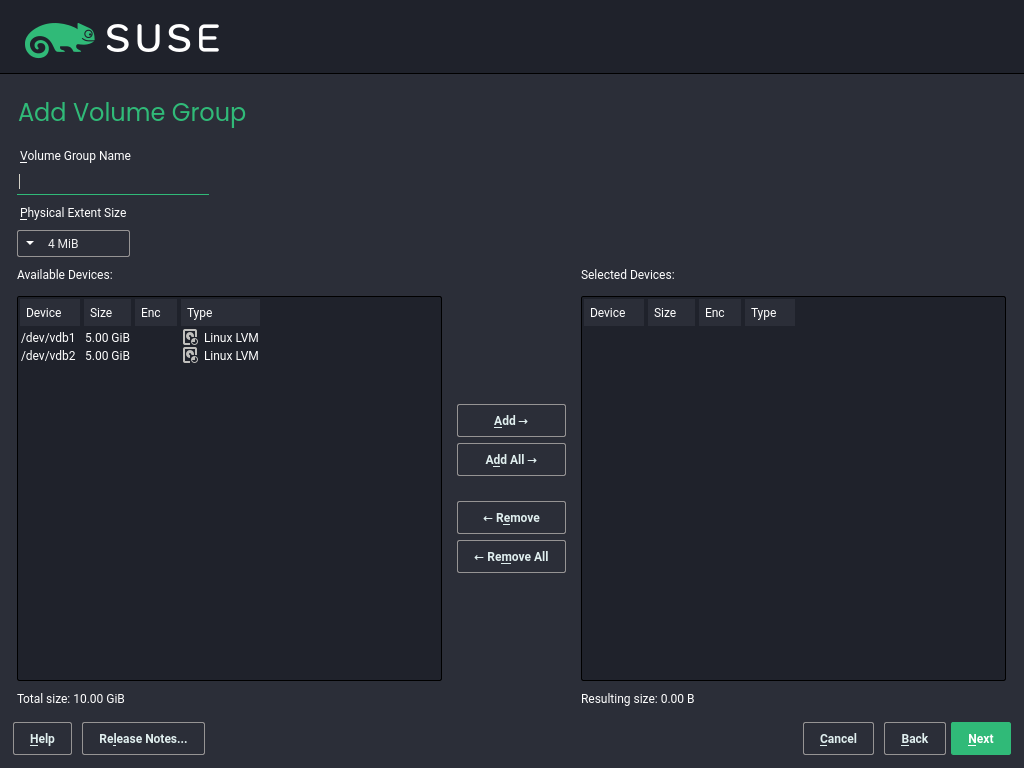
图 5.3: 创建卷组 #
如果您定义了多个卷组并想要添加或删除 PV,请在 列表中选择卷组,然后单击 。在接下来的窗口中,您可以从选定的卷组中添加或删除 PV。
在卷组中填充了 PV 后,定义操作系统在下一个对话框中应使用的 LV。选择当前的卷组并切换到 选项卡。根据需要 、、 和 LV,直到卷组中的所有空间都被占用。为每个卷组分配至少一个 LV。
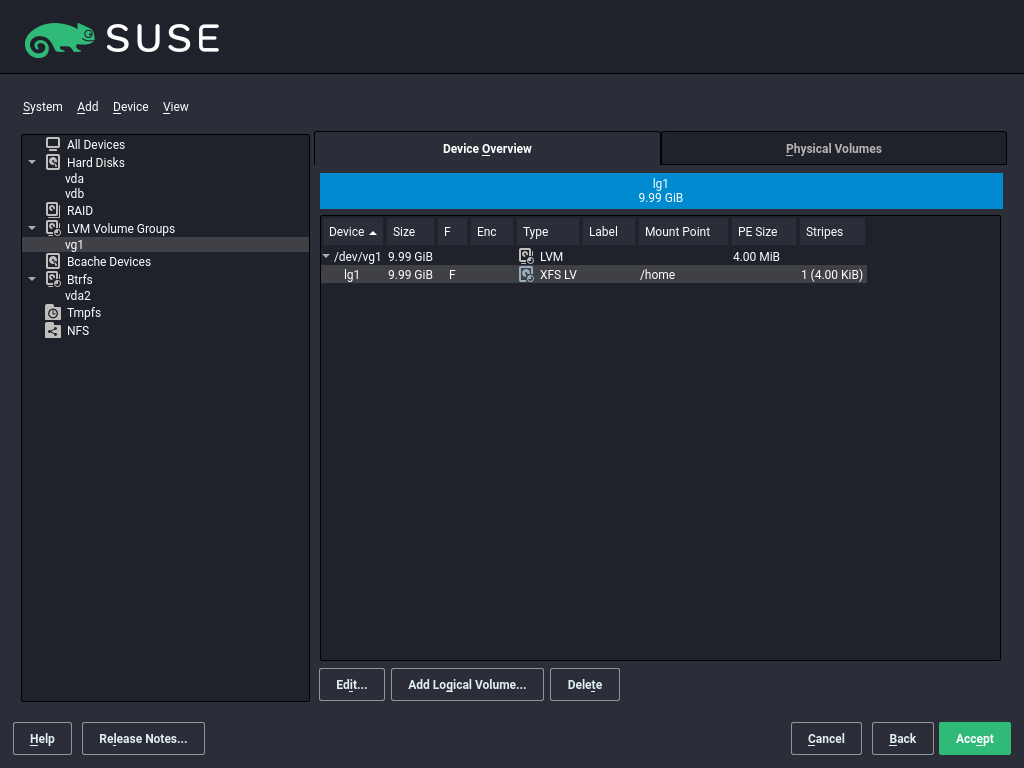
图 5.4: 逻辑卷管理 #
单击 并完成打开的类似向导的弹出窗口
输入 LV 的名称。对于应挂载到
/home的分区,可以使用诸如HOME之类的名称。选择 LV 的类型。它可以是 、 或 。请注意,您需要先创建一个稀薄池,然后才能存储单个稀薄卷。稀薄配置的主要优点是存储在稀薄池中的所有稀薄卷的总和可以超过池的大小。
选择 LV 的大小和条带数。如果您只有一个 PV,则选择多于一个条带没有用。
选择要在 LV 上使用的文件系统和挂载点。
通过使用条带,可以将 LV 中的数据流分布到多个 PV(条带化)上。但是,条带化只能在不同的 PV 上完成,每个 PV 至少提供卷大小的空间。条带数的最大值等于 PV 的数量,其中条带“1”表示“无条带化”。条带化只有在不同硬盘上的 PV 上才有意义,否则性能会下降。
警告:条带化
YaST 无法在此点验证您有关条带化的条目。此处犯的错误将在 LVM 实施到磁盘时显示出来。
如果您已经在系统上配置了 LVM,则也可以使用现有的逻辑卷。在继续之前,为这些 LV 分配适当的挂载点。使用 返回 YaST 并完成您的工作。
本节描述了创建和配置各种类型 RAID 所需的操作。
YaST 配置可以通过 YaST 访问,如 第 5.1 节,“使用 ” 中所述。此分区工具使您可以编辑和删除现有分区以及创建用于软 RAID 的新分区
从 中选择一个硬盘。
切换到 选项卡。
单击 并输入此磁盘上 raid 分区的所需大小。
使用 并将 更改为 。不要挂载此分区。
重复此过程,直到在可用磁盘上定义所有所需的物理卷。
对于 RAID 0 和 RAID 1,至少需要两个分区——对于 RAID 1,通常正好两个,不多。如果使用 RAID 5,则需要至少三个分区,RAID 6 和 RAID 10 需要至少四个分区。建议仅使用大小相同的分区。RAID 分区应位于不同的硬盘上,以降低如果其中一个有缺陷时数据丢失的风险(RAID 1 和 5),并优化 RAID 0 的性能。创建用于 RAID 的所有分区后,单击 › 以启动 RAID 配置。
在下一个对话框中,选择 RAID 级别 0、1、5、6 和 10。然后,选择所有具有 “Linux RAID” 或 “Linux native” 类型的分区,这些分区应由 RAID 系统使用。不显示交换或 DOS 分区。
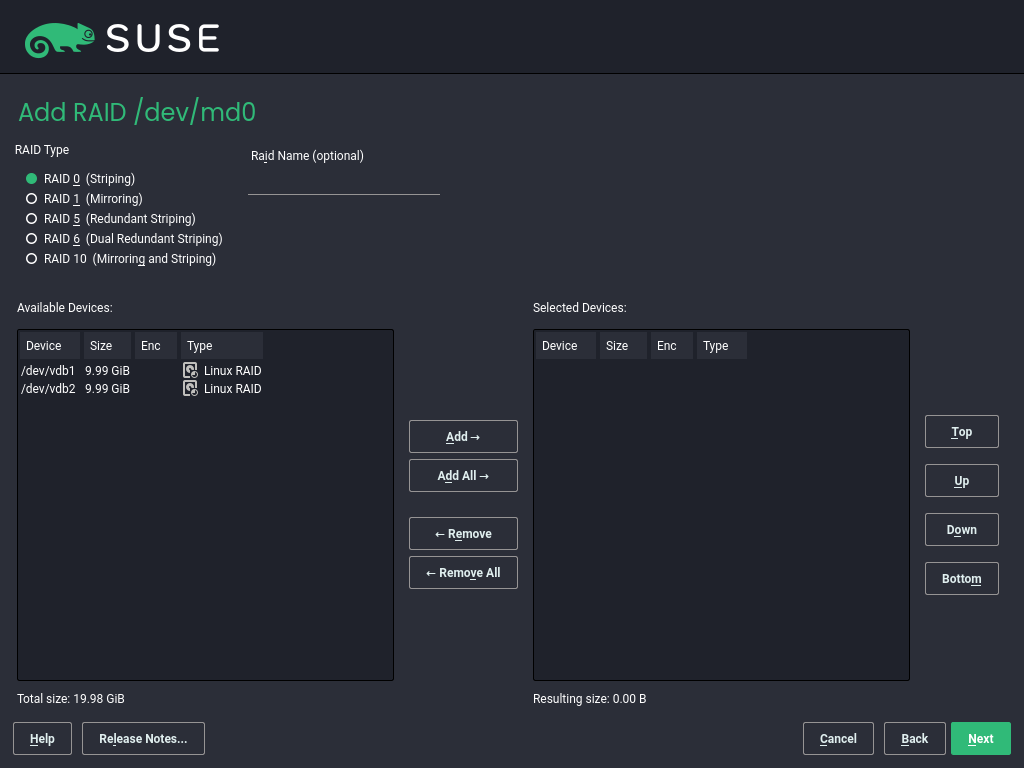
图 5.5: RAID 分区 #
要将先前未分配的分区添加到选定的 RAID 卷,请先单击该分区,然后单击 。分配保留用于 RAID 的所有分区。否则,分区上的空间将保持未使用的状态。分配完所有分区后,单击 以选择可用的 。
在最后一步中,设置要使用、加密和 RAID 卷的挂载点上的文件系统。完成配置后,单击 ,查看 中指示为 RAID 的 /dev/md0 设备和其他设备。
检查文件 /proc/mdstat 以确定 RAID 分区是否损坏。如果系统出现故障,请关机并用以相同方式分区的新硬盘替换有缺陷的硬盘。然后重启系统并运行 mdadm /dev/mdX --add /dev/sdX。将 'X' 替换为您的特定设备标识符。这将自动将硬盘集成到 RAID 系统中并完全重建它。
请注意,虽然在重建过程中您可以访问所有数据,但在 RAID 完全重建完成之前,您可能会遇到一些性能问题。
有关配置说明和软 RAID 的更多详细信息,请参见
提供 Linux RAID 邮件列表,例如 https://marc.info/?l=linux-raid。