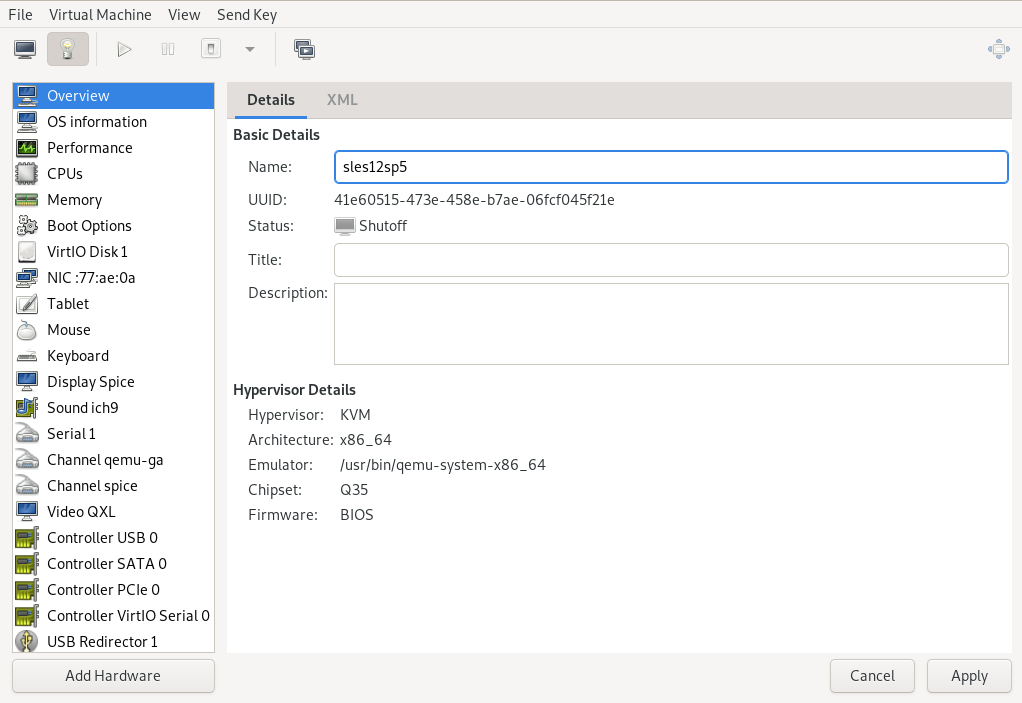
图 13.1: 视图的 VM Guest #
窗口的左侧面板列出了 VM Guest 概述和已安装的硬件。单击列表中的某个项目后,您可以访问其详细设置,在详细信息视图中。您可以更改硬件参数以满足您的需求,然后单击 以确认它们。有些更改会立即生效,而另一些更改需要重新启动机器——并且 virt-manager 会警告您这一点。
要从 VM Guest 中删除已安装的硬件,请在左侧面板中选择相应的列表条目,然后单击窗口右下角的 。
要添加新的硬件,请单击左侧面板下方的 ,然后在 窗口中选择要添加的硬件类型。修改其参数并使用 确认。
以下章节描述了特定硬件类型的配置选项 正在添加。它们不侧重于修改现有的硬件,因为选项是相同的。
本节描述了虚拟化处理器和内存硬件的设置。这些组件对于 VM Guest 至关重要,因此您无法删除它们。它还展示了如何查看概述和性能信息,以及如何更改启动参数。
显示有关 VM Guest 和 hypervisor 的基本详细信息。
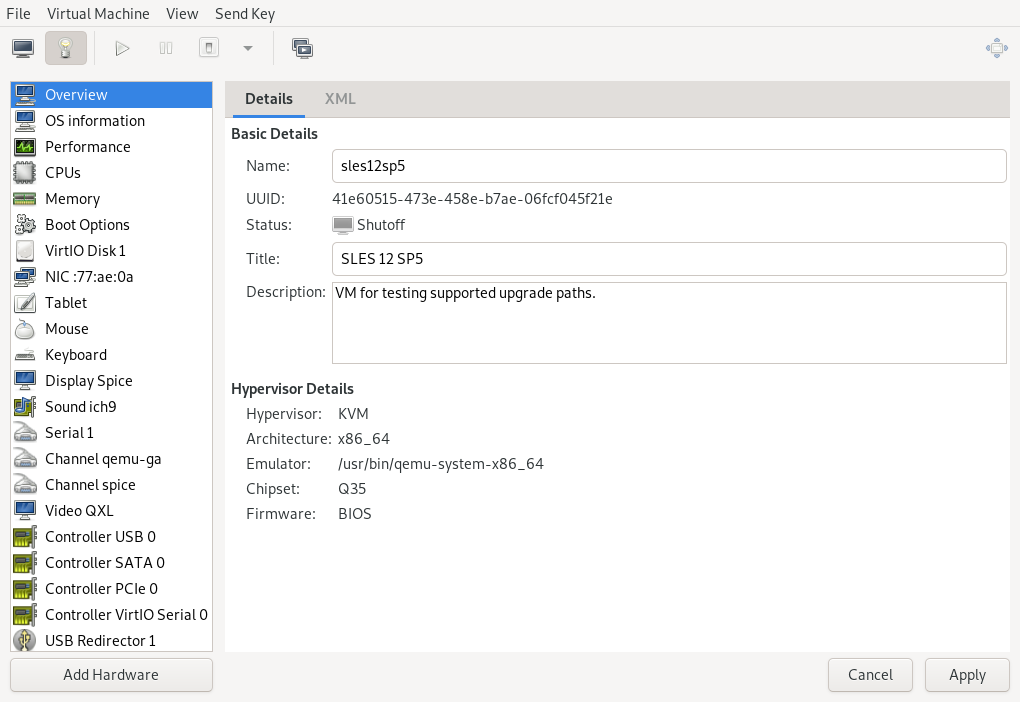
图 13.2: 概述详细信息 #
、和 是可编辑的,可帮助您在 的机器列表中识别 VM Guest。
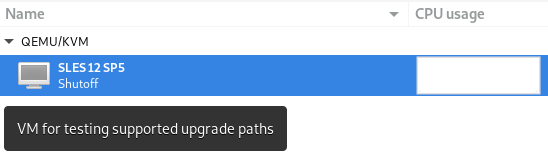
图 13.3: VM Guest 标题和描述 #
显示虚拟机的通用唯一标识符,而 显示其当前状态——、或 。
部分显示 hypervisor 类型、CPU 架构、使用的模拟器和芯片组类型。无法更改任何 hypervisor 参数。
显示 CPU 和内存使用情况以及磁盘和网络 I/O 的定期更新图表。
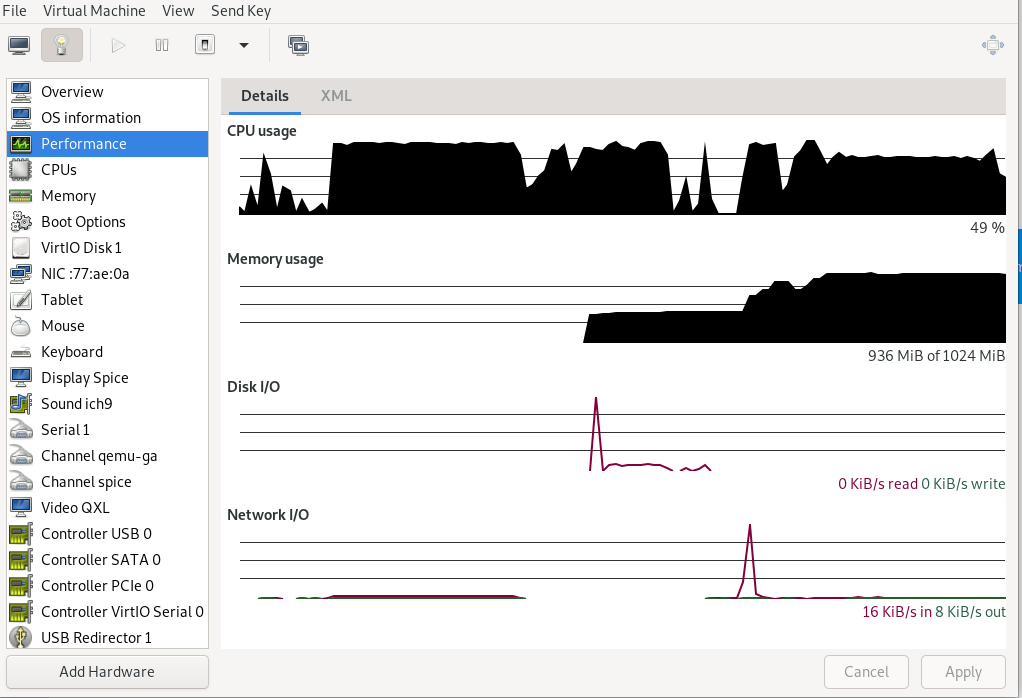
图 13.4: 性能 #

提示:启用禁用的图表
并非 视图中的所有图表默认情况下都已启用。要启用这些图表,请转到 › ,然后选择 › › ,并选中您希望定期更新的图表。
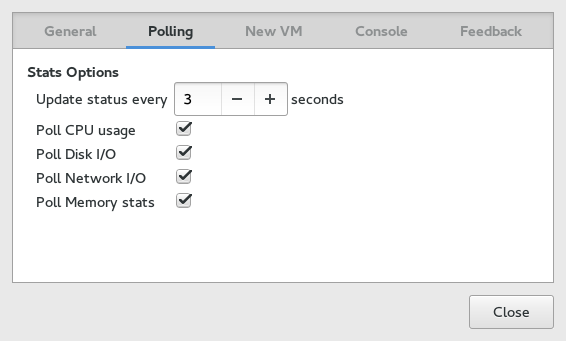
图 13.5: 统计图表 #
包含有关 VM Guest 处理器配置的详细信息。
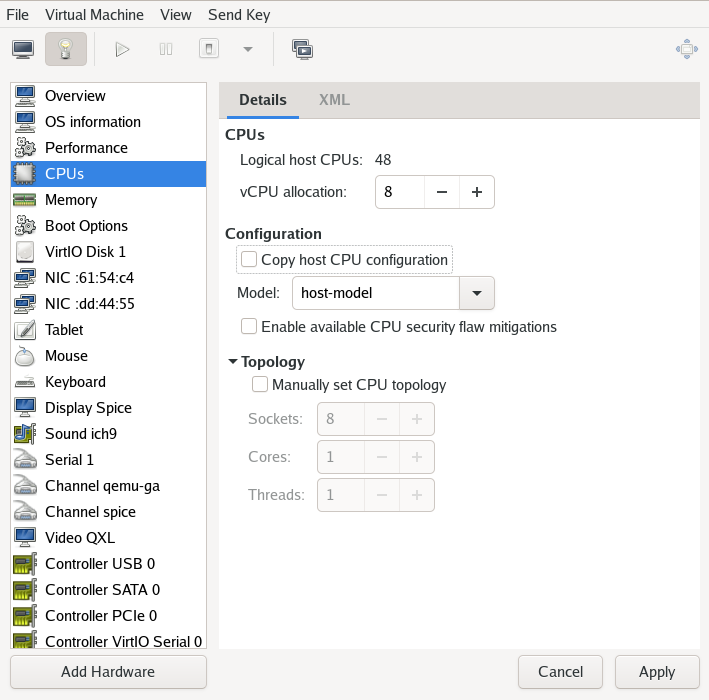
图 13.6: 处理器视图 #
在 部分,您可以配置分配给 VM Guest 的虚拟 CPU 数量。 显示 VM 主机服务器上在线和可用的 CPU 数量。
部分允许您配置 CPU 模型和拓扑。
激活 选项后,将使用主机 CPU 模型作为 VM Guest。您可以在 virsh capabilities 命令的输出中查看主机 CPU 模型的详细信息。停用后,需要从下拉框中指定 CPU 模型。
主机 CPU 模型在 CPU 功能和迁移 VM Guest 的能力之间提供了良好的权衡。libvirt 不会模拟每个 CPU 的每个方面,因此 VM Guest CPU 与 VM 主机服务器 CPU 并不完全匹配。但是,提供给 VM Guest 的 ABI 是可重现的,并且在迁移期间,完整的 CPU 模型定义会传输到目标 VM 主机服务器,确保迁移的 VM Guest 可以在目标上看到完全相同的 CPU 模型。
host-passthrough 模型为 VM Guest 提供与 VM 主机服务器 CPU 完全相同的 CPU。当 VM Guest 工作负载需要 libvirt 的简化 host-model CPU 中不可用的 CPU 功能时,这可能很有用。host-passthrough 模型具有降低迁移能力的缺点。具有 host-passthrough 模型 CPU 的 VM Guest 只能迁移到具有相同硬件的 VM 主机服务器。
有关 libvirt 的 CPU 模型和拓扑选项的更多信息,请参阅网址为 https://libvirt.org/formatdomain.html#cpu-model-and-topology 的 CPU 模型和拓扑 文档。
激活 后,您可以为 CPU 指定自定义数量的套接字、核心和线程。
包含有关 VM Guest 可用内存的信息。
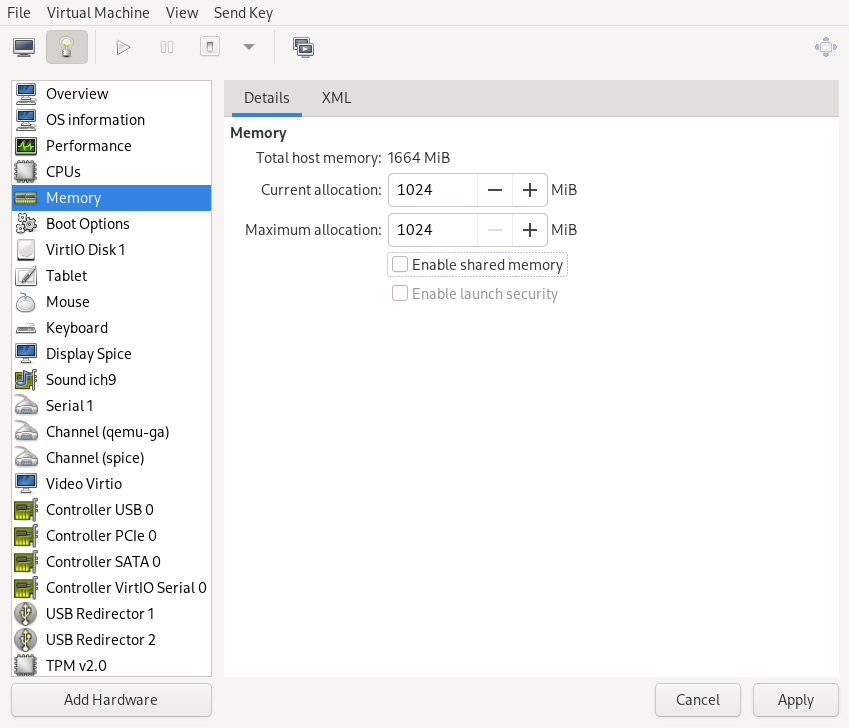
图 13.7: 内存视图 #
安装在 VM 主机服务器上的总内存量。
当前可用于 VM Guest 的内存量。您可以通过将此值增加到 的值来热插更多内存。
指定虚拟机是否可以通过
memfd支持使用共享内存。它是使用 virtiofs 文件系统的先决条件。有关更多详细信息,请参阅 https://libvirt.org/kbase/virtiofs.html。您可以热插当前可用内存的最大值。任何对此值的更改在下一次 VM Guest 重新启动后生效。
- 启用启动安全性
如果 VM 主机服务器支持 AMD-SEV 技术,则激活此选项会启用具有加密内存的安全访客。此选项需要具有芯片组类型 Q35 的虚拟机。

重要:大型内存 VM Guest
内存需求为 4 TB 或更多的 VM Guest 必须使用 host-passthrough CPU 模式,或者在使用 host-model 或 custom CPU 模式时显式指定虚拟 CPU 地址大小。这些模式的默认虚拟 CPU 地址大小可能不足以用于 4 TB 或更多的内存配置。只能通过编辑 VM Guest 的 XML 配置来指定地址大小。有关指定虚拟 CPU 地址大小的更多信息,请参阅 第 14.6 节,“配置内存分配”。
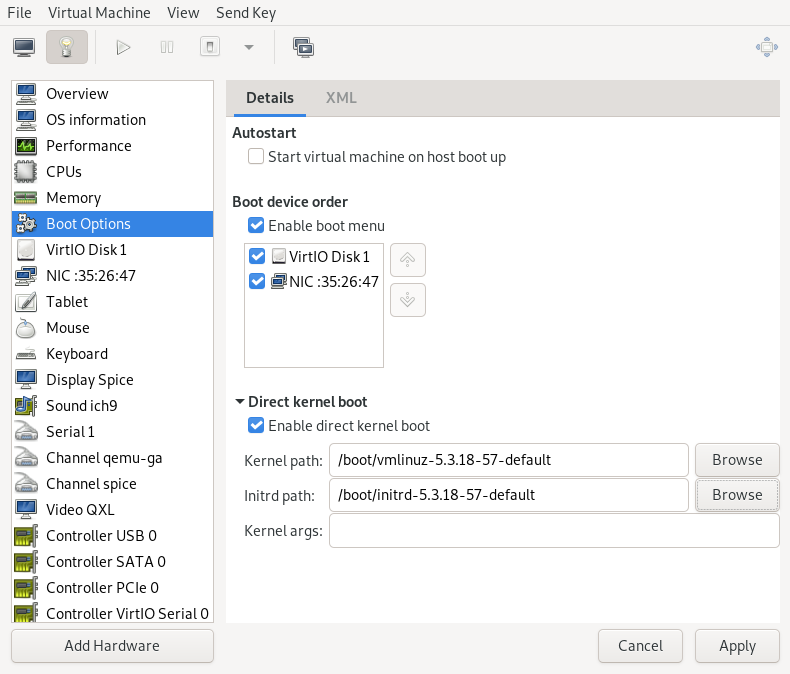
本节提供了有关存储设备配置选项的详细描述。它包括硬盘和可移动介质,例如 USB 或 CD-ROM 驱动器。
过程 13.1: 添加新的存储设备 #
在左侧面板下方,单击 以打开 窗口。在那里,选择 。
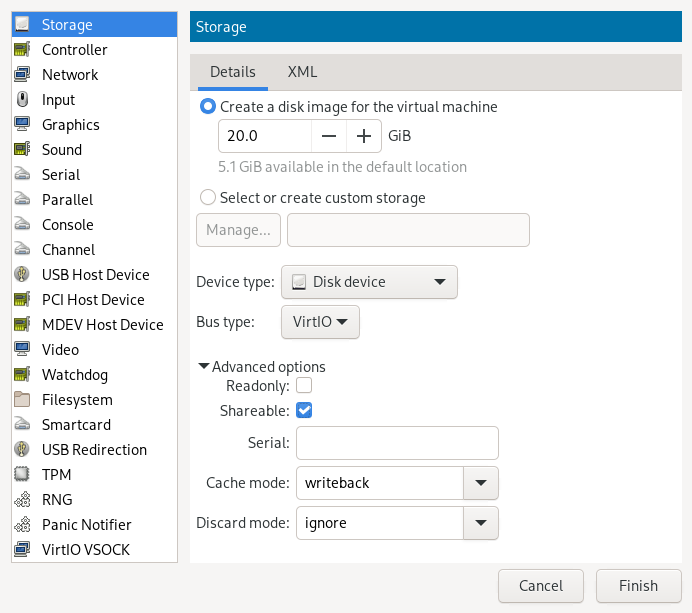
图 13.9: 添加新的存储 #
要创建默认位置中的
qcow2磁盘镜像,请激活 并以千兆字节为单位指定其大小。要获得对磁盘镜像创建的更多控制权,请激活 并单击 以管理存储池和镜像。 窗口打开,其功能几乎与 第 8.2.2 节,“使用 Virtual Machine Manager 管理存储” 中描述的 选项卡相同。
提示:支持的存储格式
SUSE 仅支持以下存储格式:
raw和qcow2。创建并指定磁盘镜像文件后,指定 。它可以是以下选项之一
:不允许使用 。
:不允许使用 。
:需要直接使用现有的 SCSI 存储,而无需将其添加到存储池。
选择设备的 。可用选项列表取决于您在上一步中选择的设备类型。基于 的类型使用半虚拟化驱动程序。
在 部分,选择首选的 。有关缓存模式的更多信息,请参阅 第 16 章,磁盘缓存模式。
使用 确认您的设置。左侧面板中会出现新的存储设备。
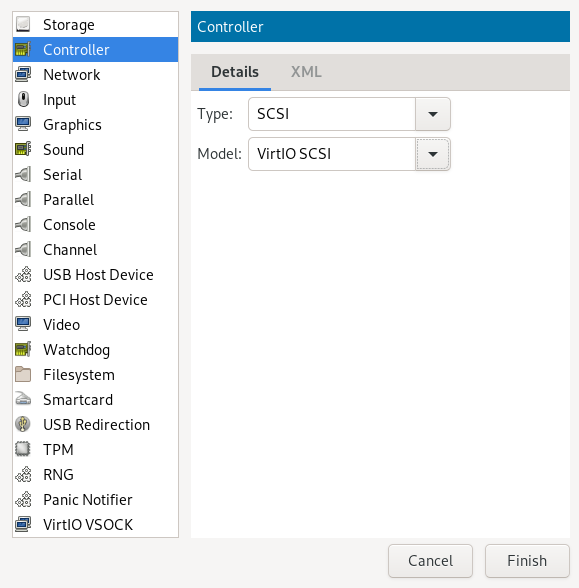
本节重点介绍添加和配置新的控制器。
本节描述了如何添加和配置新的网络设备。
过程 13.3: 添加新的网络设备 #
在左侧面板下方,单击以打开窗口。 在那里,选择。
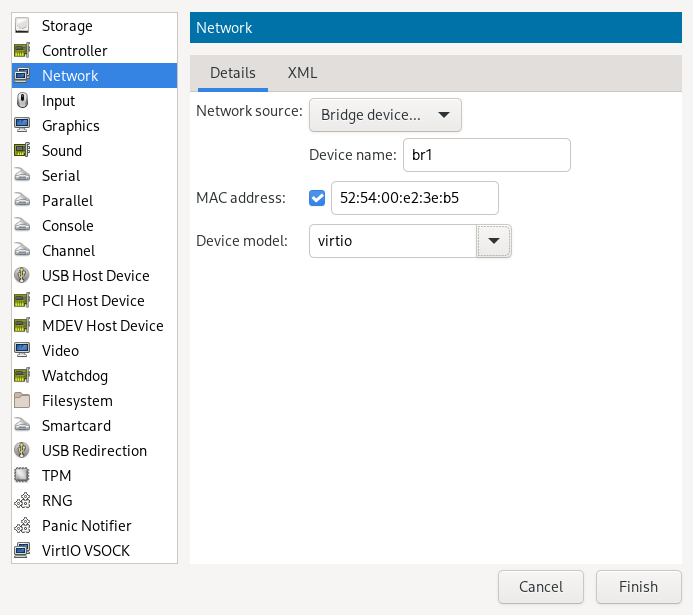
图 13.11: 添加新的网络接口 #
从列表中,选择网络连接的源。 该列表包括 VM 主机服务器可用的物理网络接口、网络桥接或网络绑定。 您还可以将 VM Guest 分配给已定义的虚拟网络。 请参阅第 8.1 节,“配置网络”,了解有关使用虚拟机管理器设置虚拟网络的更多信息。
为网络设备指定。 虽然虚拟机管理器为了您的方便会预先填充一个随机值,但建议提供适合您网络环境的 MAC 地址,以避免网络冲突。
从列表中选择设备模型。 您可以保留,也可以指定、或模型之一。virtio使用半虚拟化驱动程序。
使用确认您的设置。一个新的网络设备将出现在左侧面板中。
本节重点介绍如何添加和配置新的输入设备,例如鼠标、键盘或触摸板。
过程 13.4: 添加新的输入设备 #
在左侧面板下方,单击以打开窗口。 在那里,选择。
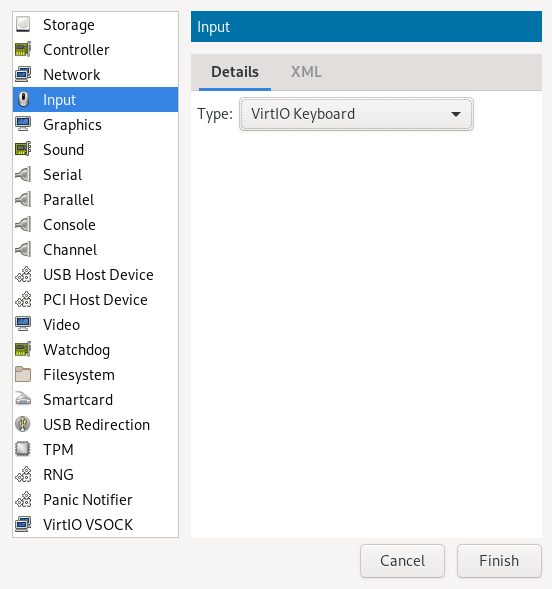
图 13.12: 添加新的输入设备 #
从列表中选择设备类型。
使用确认您的设置。一个新的输入设备将出现在左侧面板中。
提示:启用无缝且同步的鼠标指针移动
当您使用鼠标在 VM Guest 的控制台中单击时,指针会被控制台窗口捕获,除非显式释放(通过按Alt–Ctrl),否则无法在控制台外部使用。 为了防止控制台捕获按键并实现主机和 Guest 之间的无缝指针移动,请按照过程 13.4,“添加新的输入设备”中的说明,将添加到 VM Guest。
添加平板电脑还有另一个优势,即在使用 Guest 上的图形环境时,同步 VM 主机服务器和 VM Guest 之间的鼠标指针移动。 如果 Guest 上未配置平板电脑,您可能会看到两个指针,一个拖在另一个后面。
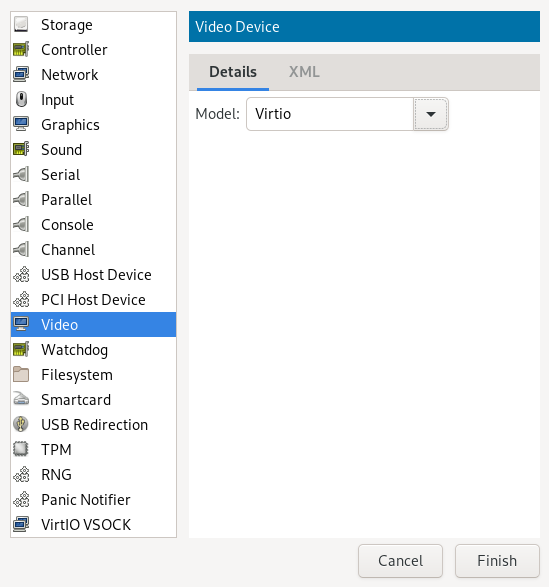
本节描述了如何添加和配置新的视频设备。

通过使用,可以重定向连接到客户端机器的 USB 设备到 VM Guest。

- 智能卡
可以通过元素添加智能卡功能。 然后可以将物理 USB 智能卡读卡器传递到 VM Guest。
- 看门狗
也支持虚拟看门狗设备。 它们可以通过元素创建。 可以指定设备的模型和操作。
提示:虚拟看门狗设备的要求
QA 虚拟看门狗设备需要在 VM Guest 中安装特定的驱动程序和守护程序。 否则,虚拟看门狗设备将无法工作。
- TPM
您可以通过添加元素在 VM Guest 中使用主机 TPM 设备。
提示:虚拟 TPM
主机 TPM 只能同时在一个 VM Guest 中使用。
KVM 支持 VM Guest 中的 CD 或 DVD-ROM,可以通过直接访问 VM 主机服务器上的物理驱动器或访问 ISO 镜像来实现。 要从现有的 CD 或 DVD 创建 ISO 镜像,请使用dd
>sudodd if=/dev/CD_DVD_DEVICE of=my_distro.iso bs=2048
要将 CD/DVD-ROM 设备添加到您的 VM Guest,请按以下步骤操作
双击虚拟机管理器中的 VM Guest 条目以打开其控制台,并使用 › 切换到视图。
单击并在弹出窗口中选择。
将更改为。
选择。
要将设备分配给物理介质,请在旁边输入 VM 主机服务器的 CD/DVD-ROM 设备的路径(例如,
/dev/cdrom)。 或者,使用打开文件浏览器,然后单击以选择设备。 仅当虚拟机管理器在 VM 主机服务器上启动时,才能将设备分配给物理介质。要将设备分配给现有的镜像,请单击以从存储池中选择镜像。 如果虚拟机管理器在 VM 主机服务器上启动,则可以通过单击从文件系统中的其他位置选择镜像。 选择镜像并使用关闭文件浏览器。
使用保存新的虚拟设备。
重新启动 VM Guest 以使新设备可用。 有关更多信息,请参阅第 13.11 节,“使用虚拟机管理器弹出和更改软盘或 CD/DVD-ROM 介质”。
目前,KVM 仅支持使用软盘镜像 - 不支持使用物理软盘驱动器。 使用dd从现有的软盘创建软盘镜像
>sudodd if=/dev/fd0 of=/var/lib/libvirt/images/floppy.img
要创建空的软盘镜像,请使用以下命令之一
- 原始镜像
>sudodd if=/dev/zero of=/var/lib/libvirt/images/floppy.img bs=512 count=2880- FAT 格式化镜像
>sudomkfs.msdos -C /var/lib/libvirt/images/floppy.img 1440
要将软盘设备添加到您的 VM Guest,请按以下步骤操作
双击虚拟机管理器中的 VM Guest 条目以打开其控制台,并使用 › 切换到视图。
单击并在弹出窗口中选择。
将更改为。
选择并单击以从存储池中选择现有的镜像。 如果虚拟机管理器在 VM 主机服务器上启动,则可以通过单击从文件系统中的其他位置选择镜像。 选择镜像并使用关闭文件浏览器。
使用保存新的虚拟设备。
重新启动 VM Guest 以使新设备可用。 有关更多信息,请参阅第 13.11 节,“使用虚拟机管理器弹出和更改软盘或 CD/DVD-ROM 介质”。
无论您使用的是 VM 主机服务器的物理 CD/DVD-ROM 设备还是 ISO/软盘镜像:在您可以在 Guest 中更改介质或镜像之前,您首先需要从 Guest 中断开介质。
双击虚拟机管理器中的 VM Guest 条目以打开其控制台,并使用 › 切换到视图。
选择软盘或 CD/DVD-ROM 设备,并通过单击来“弹出”介质。
要“插入”新的介质,请单击。
如果使用 VM 主机服务器的物理 CD/DVD-ROM 设备,请先更改设备中的介质(这可能需要在 VM 主机服务器上卸载它才能弹出)。 然后选择并从下拉框中选择设备。
如果您使用的是 ISO 镜像,请选择并单击以选择镜像。 从远程主机连接时,您只能选择现有存储池中的镜像。
单击以完成。 现在可以在 VM Guest 中访问新的介质。
您可以直接将主机 PCI 设备分配给 Guest(PCI 直通)。 当 PCI 设备分配给一个 VM Guest 时,除非重新分配,否则它不能在主机或另一个 VM Guest 上使用。 此功能的先决条件是按照重要:VFIO 和 SR-IOV 的要求中所述配置 VM 主机服务器。
以下过程描述了如何使用虚拟机管理器将主机上的 PCI 设备分配给 VM Guest
双击虚拟机管理器中的 VM Guest 条目以打开其控制台,并使用 › 切换到视图。
单击并在左侧面板中选择类别。 可用的 PCI 设备列表将出现在窗口的右侧。
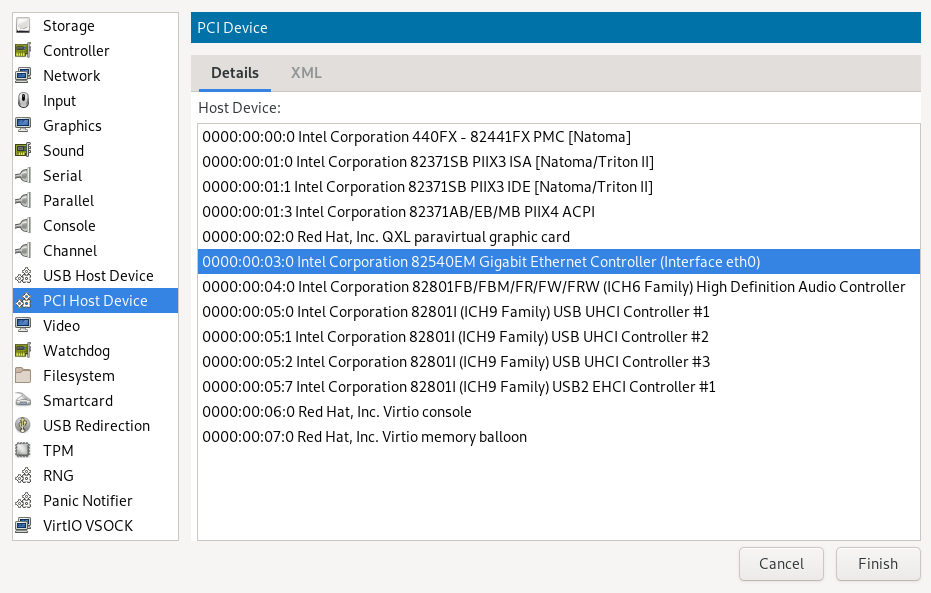
图 13.15: 添加 PCI 设备 #
从可用 PCI 设备列表中,选择要传递给客户机的设备。使用 确认。
重要提示:SLES 11 SP4 KVM 客户机
在较新的 QEMU 机器类型(pc-i440fx-2.0 或更高版本)上,使用 SLES 11 SP4 KVM guests 时,acpiphp 模块默认情况下不会在 guest 中加载。必须加载此模块才能启用磁盘和网络设备的 hotplugging。要手动加载该模块,请使用命令 modprobe acpiphp。也可以通过将 install acpiphp /bin/true 添加到 /etc/modprobe.conf.local 文件中来自动加载该模块。
重要提示:使用 QEMU Q35 机器类型的 KVM guests
使用 QEMU Q35 机器类型的 KVM 客户机具有一个 PCI 拓扑,其中包括一个 pcie-root 控制器和七个 pcie-root-port 控制器。 pcie-root 控制器不支持热插拔。每个 pcie-root-port 控制器支持热插拔单个 PCIe 设备。PCI 控制器无法热插拔,因此请相应地进行计划,并为超过七个热插拔 PCIe 设备添加更多 pcie-root-port。可以添加一个 pcie-to-pci-bridge 控制器以支持热插拔传统 PCI 设备。有关 QEMU 机器类型之间的 PCI 拓扑的更多信息,请参阅 https://libvirt.org/pci-hotplug.html。
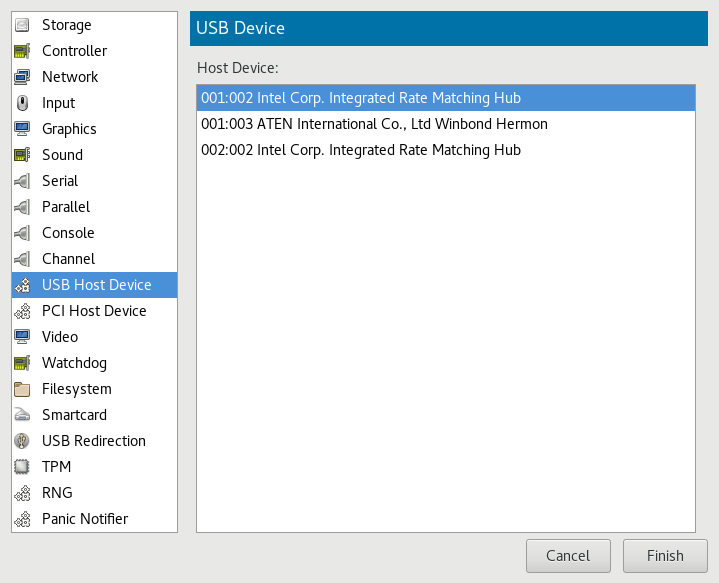
类似于分配主机 PCI 设备(请参阅 第 13.12 节,“将主机 PCI 设备分配给 VM 客户机”),您可以直接将主机 USB 设备分配给客户机。当 USB 设备分配给一个 VM 客户机时,除非重新分配,否则它无法在主机或另一个 VM 客户机上使用。