
VM 访客由包含操作系统和数据文件的镜像以及描述 VM 访客虚拟硬件资源的配置文件组成。VM 访客托管在 VM 主机服务器上并由其控制。本节提供有关安装 VM 访客的通用说明。
虚拟机对要求几乎没有额外的要求,除了运行操作系统本身的要求。如果操作系统未针对虚拟机主机环境进行优化,则它只能在支持硬件加速虚拟化的计算机硬件上以完全虚拟化模式运行,并且需要加载特定的设备驱动程序。呈现给虚拟机客户机的硬件取决于主机的配置。
您应该注意与在多个虚拟机上运行单个授权操作系统的许可问题。有关更多信息,请参阅操作系统许可协议。

提示:更改新虚拟机的默认选项
您可以更改应用于创建新虚拟机的默认值。例如,要将 UEFI 设置为新虚拟机的默认固件类型,请从虚拟机管理器的主菜单中选择 › ,单击 ,并将 设置为固件默认值。
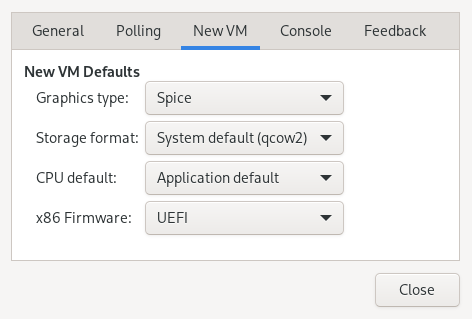
图 9.1: 指定新虚拟机的默认选项 #
向导可帮助您完成创建虚拟机和安装其操作系统所需的步骤。要启动它,请打开虚拟机管理器并选择 › 。或者,启动 YaST 并选择 › 。
从 YaST 或虚拟机管理器启动 向导。
选择安装源——可以是本地可用介质,也可以是网络安装源。要从现有镜像设置您的虚拟机客户机,请选择 。
在运行 Xen 超visor 的虚拟机主机服务器上,您可以选择安装半虚拟化或完全虚拟化的客户机。相应的选项在 下可用。根据此选择,并非所有安装选项都可用。
根据您在上一步中的选择,您需要提供以下数据
指定虚拟机主机服务器上 ISO 镜像的路径,其中包含安装数据。如果它作为 libvirt 存储池中的卷可用,您也可以使用 选择它。有关更多信息,请参阅 第 12 章,高级存储主题。
或者,选择插入虚拟机主机服务器光驱中的物理 CD-ROM 或 DVD。
提供指向安装源的 。有效的 URL 前缀包括,例如,
ftp://、http://和https://。在 下,提供指向自动安装文件(AutoYaST 或 Kickstart,例如)和内核参数的路径。提供 URL 后,操作系统应能正确自动检测。如果不是,请取消选择 ,并手动选择 和 。
要从现有镜像设置虚拟机客户机,您需要指定虚拟机主机服务器上镜像的路径。如果它作为 libvirt 存储池中的卷可用,您也可以使用 选择它。有关更多信息,请参阅 第 12 章,高级存储主题。
此安装方法适合创建虚拟机,手动配置其组件,然后稍后安装其操作系统。要调整虚拟机到特定产品版本,请开始键入其名称——例如,
sles——并在出现匹配项时选择所需的版本。
选择新虚拟机的内存大小和 CPU 数量。
如果在第一步中选择了 ,则会跳过此步骤。
为虚拟机客户机设置虚拟硬盘。创建新的磁盘镜像,或从存储池中选择现有磁盘镜像(有关更多信息,请参阅 第 12 章,高级存储主题)。如果您选择创建磁盘,则会创建一个
qcow2镜像并默认存储在/var/lib/libvirt/images下。设置磁盘是可选的。例如,如果您直接从 CD 或 DVD 运行实时系统,则可以通过停用 来跳过此步骤。
在向导的最后一个屏幕上,为虚拟机指定名称。要获得查看和更改虚拟化硬件选择的机会,请激活 。在 下指定网络设备。使用 时,主机上找到的第一个桥接将预先填充。要使用不同的桥接,请手动使用其名称更新文本框。
单击 。
(可选) 如果您在上一步中保留了默认设置,则将开始安装。如果您选择了 ,则会打开虚拟机客户机配置对话框。有关配置虚拟机客户机的更多信息,请参阅 第 13 章,使用虚拟机管理器配置虚拟机。
完成配置后,单击 。
提示:将按键组合传递到虚拟机
安装在虚拟机管理器控制台窗口中启动。某些按键组合,例如 Ctrl–Alt–F1,被虚拟机主机服务器识别,但不会传递到虚拟机。为了绕过虚拟机主机服务器,虚拟机管理器提供了““粘滞键””功能。按 Ctrl、Alt 或 Shift 三次会使按键粘滞,然后您可以按剩余的按键将组合传递到虚拟机。
例如,要将 Ctrl–Alt–F2 传递到 Linux 虚拟机,请按 Ctrl 三次,然后按 Alt–F2。您也可以按 Alt 三次,然后按 Ctrl–F2。
粘滞键功能在安装和安装虚拟机客户机后,在虚拟机管理器中可用。
PXE 启动使您的虚拟机能够通过网络从安装介质启动,而不是从物理介质或安装磁盘镜像启动。
要让您的虚拟机从 PXE 服务器启动,请按照以下步骤操作
按照 第 9.1 节,“基于 GUI 的客户机安装” 描述的步骤启动安装向导。
选择 方法。
转到向导的最后一步并激活 。使用 确认。
在 屏幕上,选择 。
检查 并激活 旁边的框。
在 下,激活 并使用 确认。
通过单击 启动安装。如果正确配置了 PXE 服务器,将出现 PXE 菜单屏幕。
virt-install 是一个命令行工具,可帮助您使用 libvirt 库创建新的虚拟机。如果您无法使用图形用户界面,或者需要自动执行创建虚拟机的过程,它会很有用。
virt-install 是一个具有大量命令行开关的复杂脚本。以下是必需的。有关更多信息,请参阅 virt-install (1) 的手册页。
- 常规选项
--name VM_GUEST_NAME:指定新虚拟机的名称。该名称必须在超visor 上的所有已知客户机中是唯一的。它用于创建和命名客户机的配置文件,并且可以使用此名称从virsh访问客户机。允许使用字母数字和_-.:+字符。--memory REQUIRED_MEMORY:指定要分配给新虚拟机的内存量,以兆字节为单位。--vcpus NUMBER_OF_CPUS:指定虚拟 CPU 的数量。为了获得最佳性能,虚拟处理器的数量应小于或等于物理处理器的数量。
- 虚拟化类型
--paravirt:设置半虚拟化的客户机。如果虚拟机主机服务器支持半虚拟化和完全虚拟化,则这是默认设置。--hvm:设置完全虚拟化的客户机。--virt-type HYPERVISOR:指定超visor。支持的值是kvm或xen。
- 客户机存储
指定
--disk、--filesystem或--nodisks中一种,作为新虚拟机的存储类型。例如,--disk size=10在超visor 的默认镜像位置创建 10 GB 磁盘并将其用于虚拟机客户机。--filesystem /export/path/on/vmhost指定虚拟机主机服务器上的目录,以便导出到客户机。而--nodisks设置一个没有本地存储的虚拟机客户机(适用于 Live CD)。- 安装方法
使用
--location、--cdrom、--pxe、--import或--boot中的一种指定安装方法。- 访问安装
使用
--graphics VALUE选项指定如何访问安装。 openSUSE Leap 支持vnc或none值。如果使用 VNC,
virt-install尝试启动virt-viewer。如果未安装或无法运行,请使用您喜欢的查看器手动连接到虚拟机客户机。要显式阻止virt-install启动查看器,请使用--noautoconsole。要为访问 VNC 会话定义密码,请使用以下语法:--graphics vnc,password=PASSWORD。如果您使用
--graphics none,则可以通过操作系统支持的服务(例如 SSH 或 VNC)访问虚拟机客户机。请参阅操作系统的安装手册,了解如何在安装系统中设置这些服务。- 传递内核和 initrd 文件
可以直接指定安装程序的内核和 initrd,例如从网络源。
要传递其他启动参数,请使用
--extra-args选项。这可用于指定网络配置。有关详细信息,请参阅 https://en.opensuse.net.cn/SDB:Linuxrc。示例 9.1: 从 HTTP 服务器加载内核和 initrd #
#virt-install--location \ "http://download.opensuse.org/pub/opensuse/distribution/leap/15.0/repo/oss" \ --extra-args="textmode=1" --name "Leap15" --memory 2048 --virt-type kvm \ --connect qemu:///system --disk size=10 --graphics vnc --network \ network=vnet_nated- 启用控制台
默认情况下,使用
virt-install安装的新虚拟机未启用控制台。要启用它,请使用--extra-args="console=ttyS0 textmode=1",如以下示例所示>virt-install --virt-type kvm --name sles12 --memory 1024 \ --disk /var/lib/libvirt/images/disk1.qcow2 --os-variant sles12 --extra-args="console=ttyS0 textmode=1" --graphics none安装完成后,VM 镜像中的
/etc/default/grub文件将在GRUB_CMDLINE_LINUX_DEFAULT行上使用console=ttyS0选项进行更新。- 使用 UEFI 安全启动
按照 第 6.3 节,“安装 UEFI 支持” 中的描述安装 OVMF。然后将
--boot uefi选项添加到virt-install命令中。在用 OVMF 设置新 VM 时,UEFI 安全启动会自动使用。要使用特定的固件,请使用
--boot loader=固件路径。例如,对于 AArch64 架构
--boot loader=/usr/share/qemu/qemu-uefi-aarch32.bin
对于 AMD64/Intel 64; 架构
--boot loader=/usr/share/qemu/ovmf-x86_64-opensuse.bin
示例 9.2:virt-install 命令行的示例#
以下命令行示例创建一个新的 SUSE Linux Enterprise 15 SP2 虚拟机,具有 virtio 加速磁盘和网卡。它创建一个新的 10 GB qcow2 磁盘镜像作为存储,安装源为宿主 CD-ROM 驱动器。它使用 VNC 图形,并自动启动图形客户端。
- KVM
>virt-install --connect qemu:///system --virt-type kvm \ --name sle15sp2 --memory 1024 --disk size=10 --cdrom /dev/cdrom --graphics vnc \ --os-variant sle15sp2- Xen
>virt-install --connect xen:// --virt-type xen --hvm \ --name sle15sp2 --memory 1024 --disk size=10 --cdrom /dev/cdrom --graphics vnc \ --os-variant sle15sp2
本节提供有关超出正常安装范围的操作的说明,例如内存气球和安装附加产品。
一些操作系统,例如 openSUSE Leap,提供在安装过程中包含附加产品的选项。如果通过 SUSE 客户中心提供附加产品安装源,则不需要特殊的 VM Guest 配置。如果通过 CD/DVD 或 ISO 镜像提供,则需要向 VM Guest 安装系统提供标准安装介质镜像和附加产品镜像。
如果您使用的是基于 GUI 的安装,请在向导的最后一步中选择 ,并通过 › 添加附加产品 ISO 镜像。指定镜像的路径,并将 设置为 。
如果您从命令行安装,则需要使用 --disk 参数而不是 --cdrom 设置虚拟 CD/DVD 驱动器。首先指定的设备用于启动。以下示例安装 SUSE Linux Enterprise Server 15 以及 SUSE Enterprise Storage 扩展
> virt-install \
 --name sles15+storage \
 --memory 2048 --disk size=10 \
 --disk /path/to/SLE-15-SP5-Full-ARCH-GM-media1.iso-x86_64-GM-DVD1.iso,device=cdrom \
 --disk /path/to/SUSE-Enterprise-Storage-VERSION-DVD-ARCH-Media1.iso,device=cdrom \
 --graphics vnc --os-variant sle15